
当前位置:首页 >
快启动u盘装系统win10教程
快启动u盘装系统win10教程
快启动u盘装系统是一款好用免费的U盘启动盘制作工具。使用后可以用U盘重装系统,一键轻松制作U盘启动,快速帮助你安装系统。
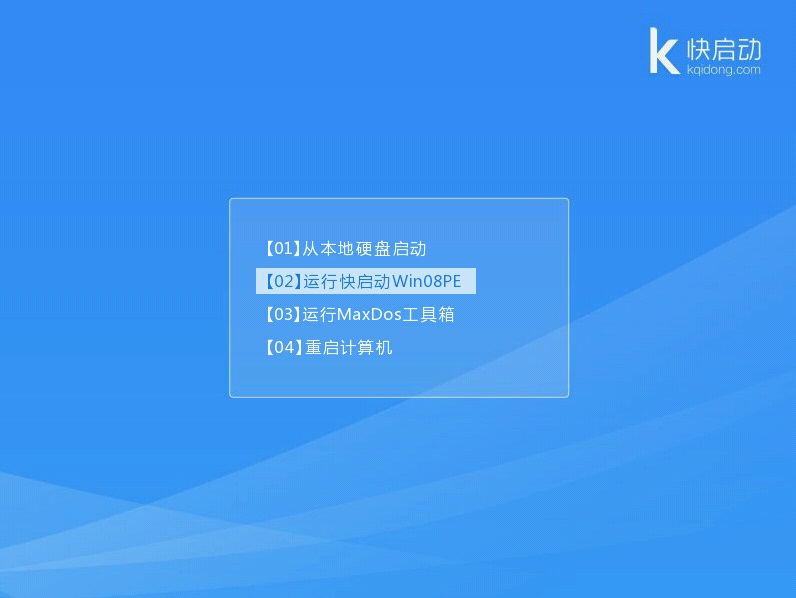 01第一步
01第一步将准备好的快启动u盘启动盘插入电脑,重启电脑出现开机画面时通过u盘启动快捷键进入到快启动的主菜单界面后,用键盘上的上下键将光标移至“【02】运行快启动Win08PE”并回车确定
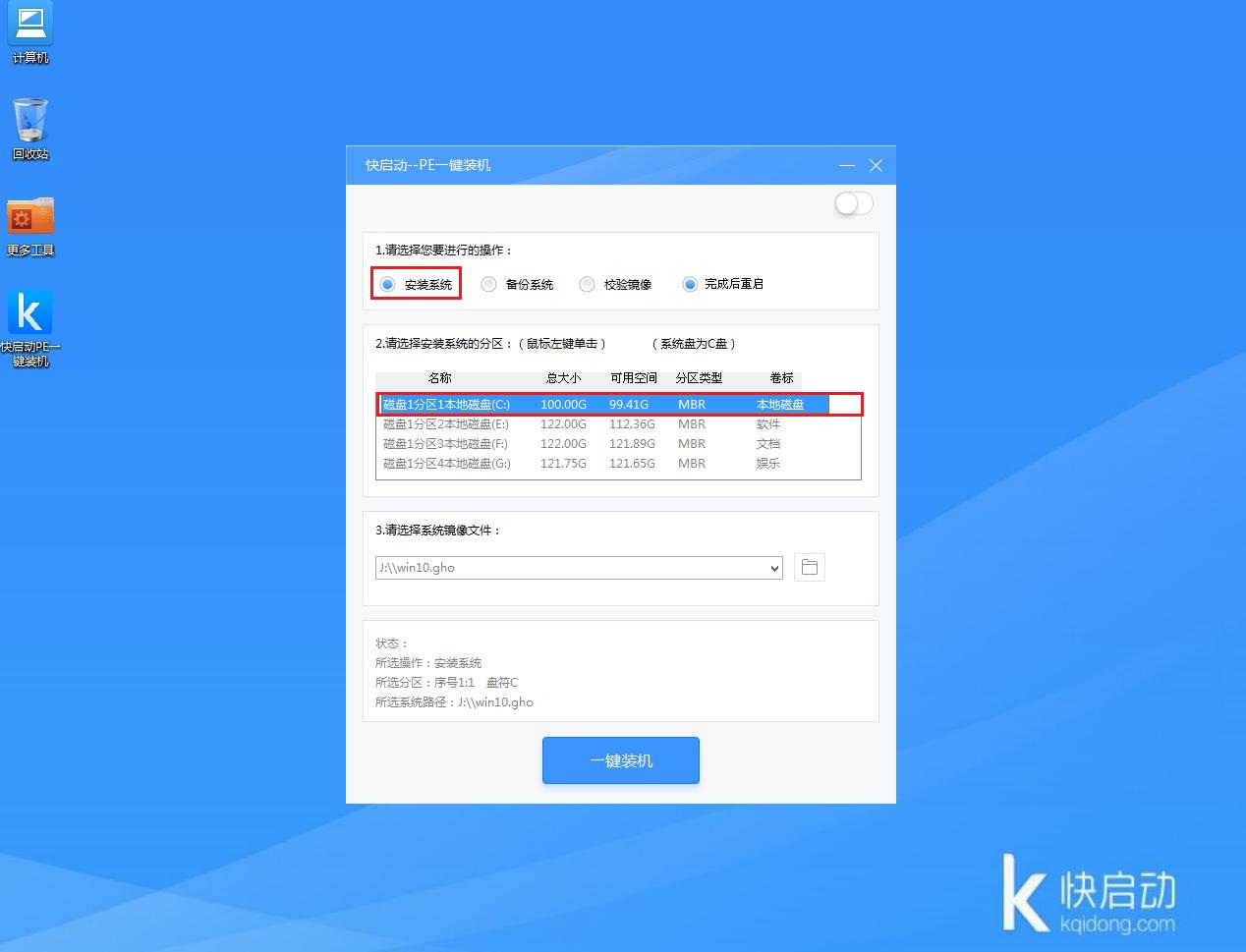 02第二步
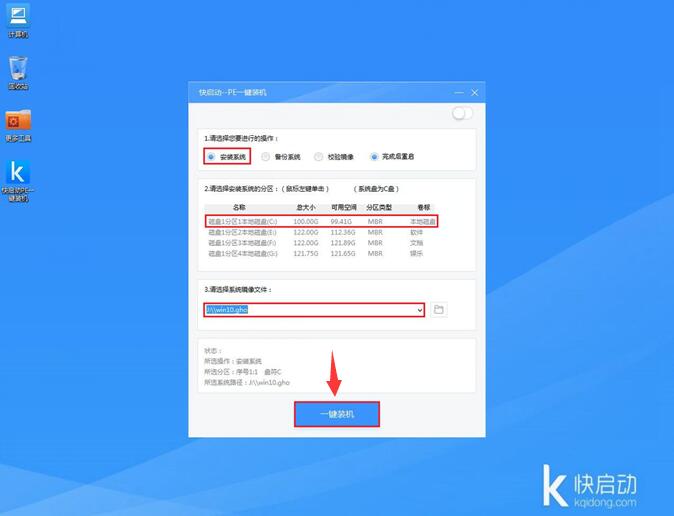
02第二步进入快启动win8pe系统后会自启快启动一键装机工具,点击需要安装系统的磁盘将其作为系统盘(以C盘为例)
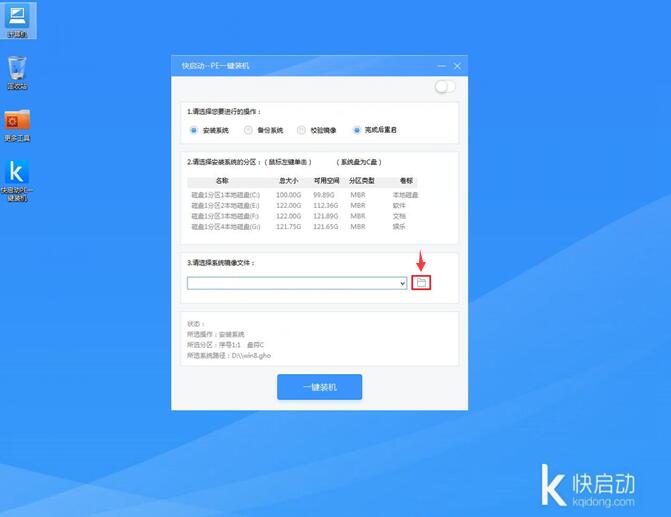 03第三步
03第三步选择好系统盘后,在工具界面点击“浏览”按钮
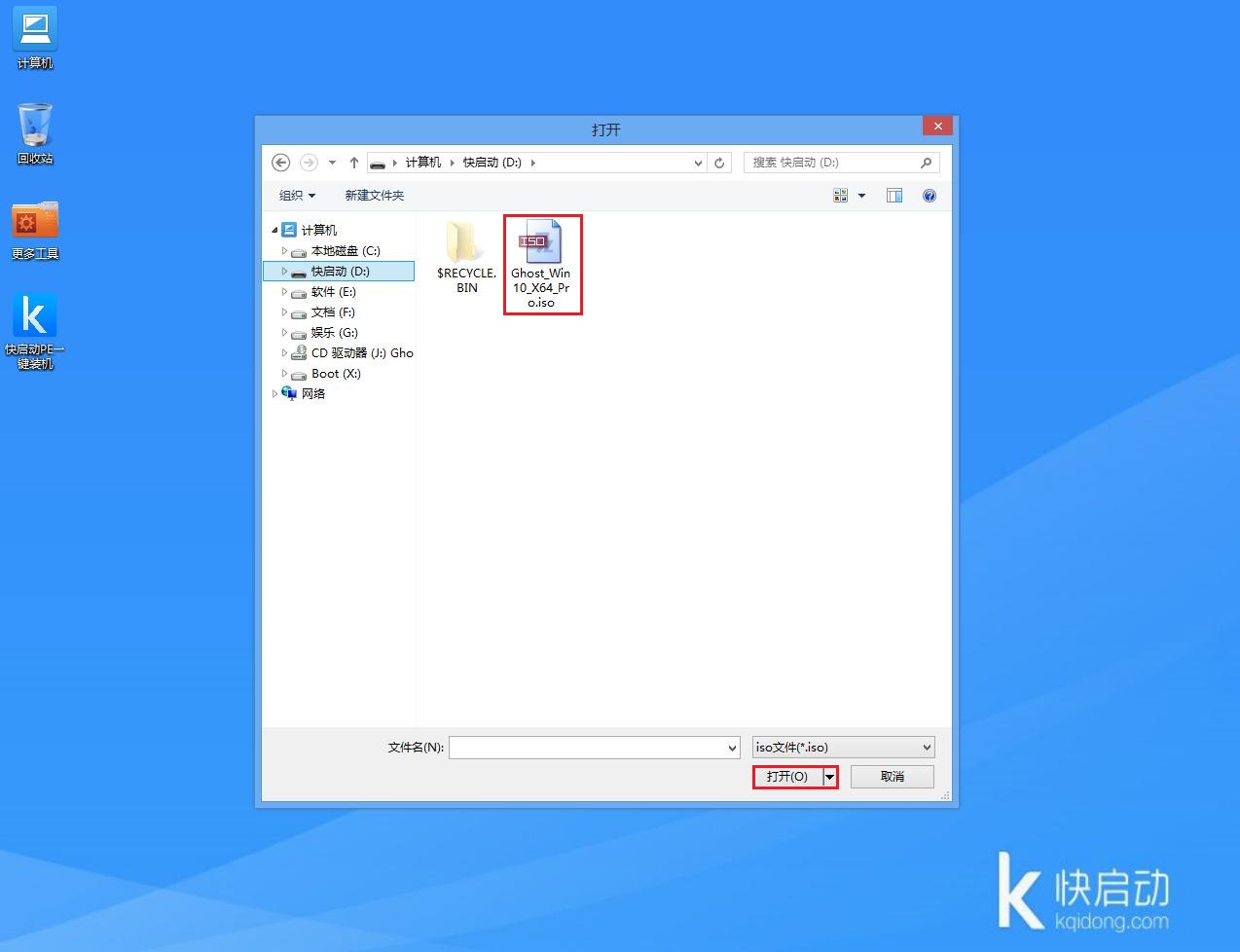 04第四步
04第四步接下来进入到u盘目录下,点击选中ghost win10系统镜像文件,然后点击“打开”按钮将其添加进来
 05第五步
05第五步操作完以上步骤,点击“一键装机”即可
 06第六步
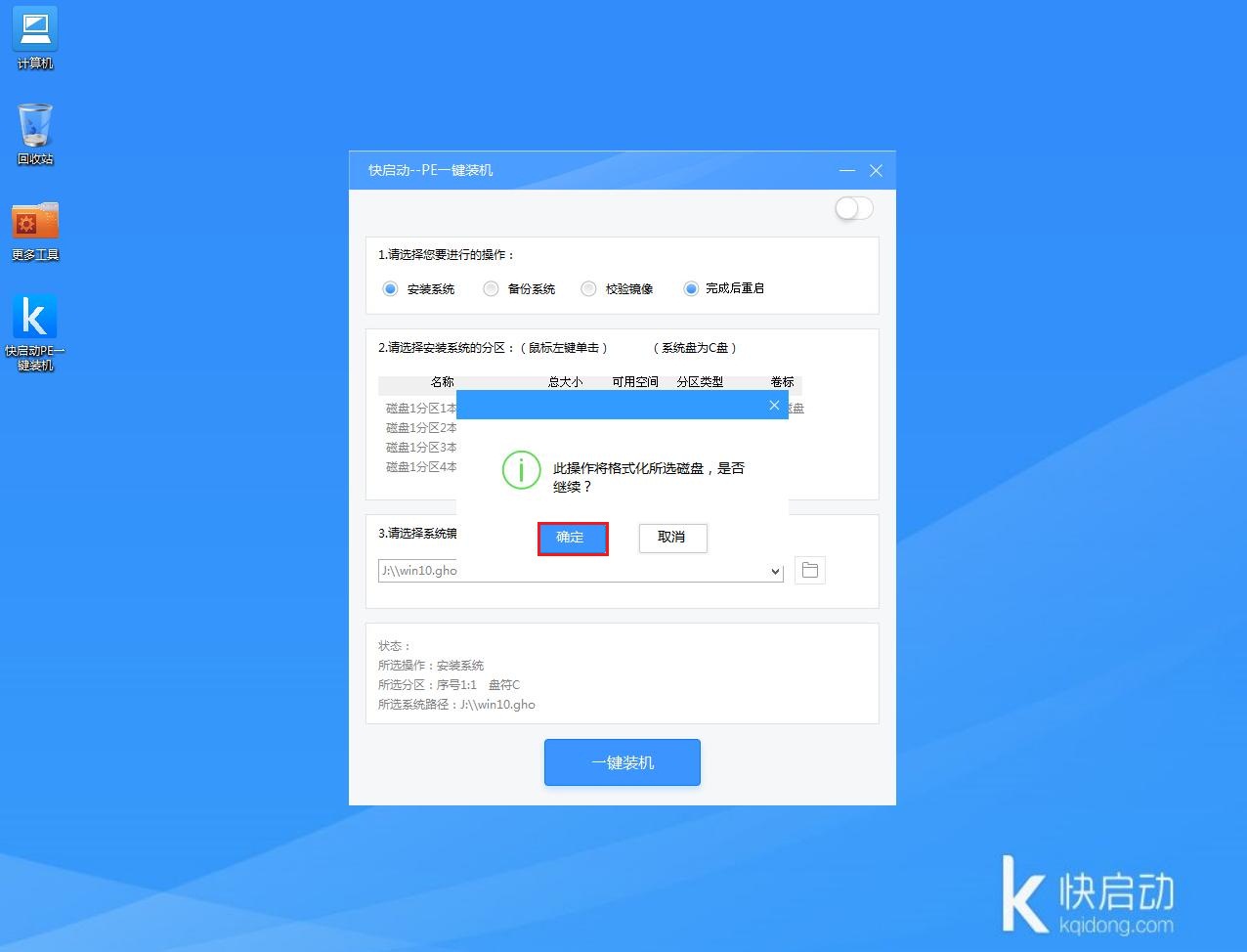
06第六步随即弹出执行此操作会删除u盘中所有数据,且不可恢复的警告提示,点击“确定”按钮,继续操作
 07第七步
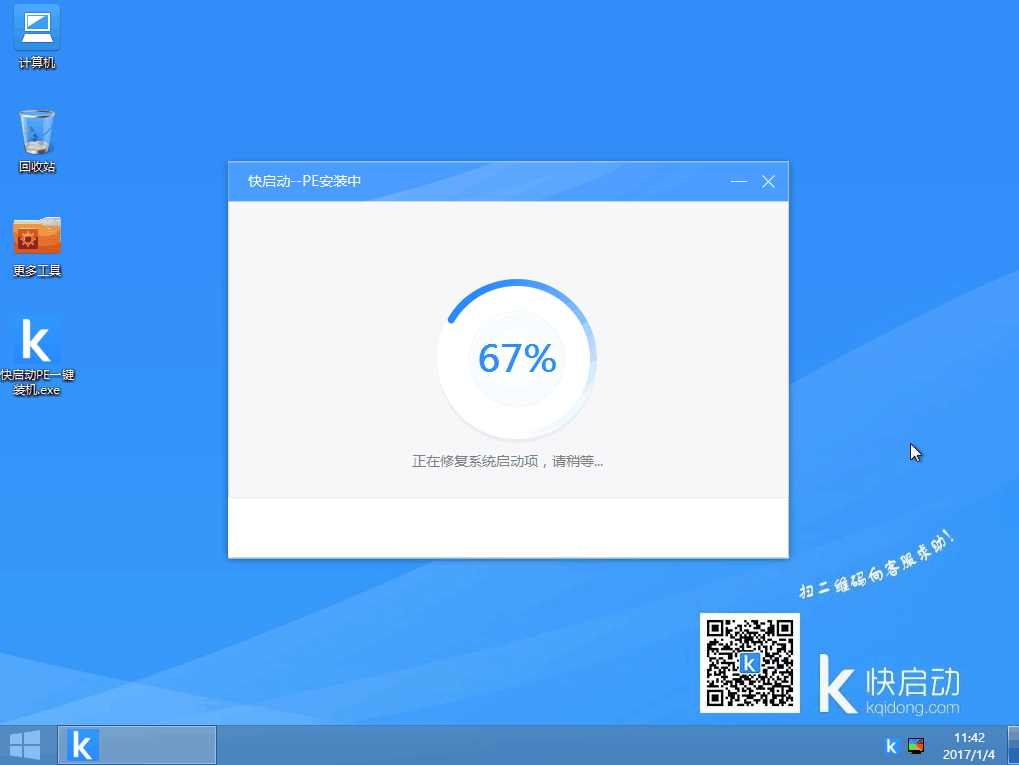
07第七步接着程序便会开始释放系统镜像文件,我们只需耐心等待操作完成并重启即可
 08第八步
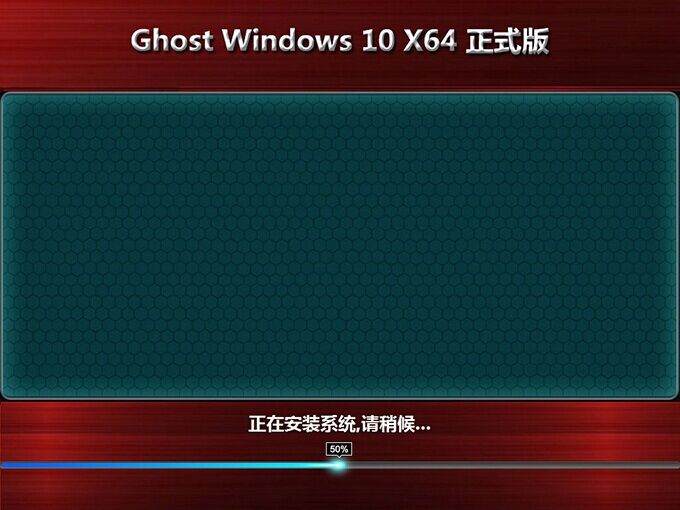
08第八步重新启动进入安装系统界面,无需操作耐心等待5到15分钟
 09第九步
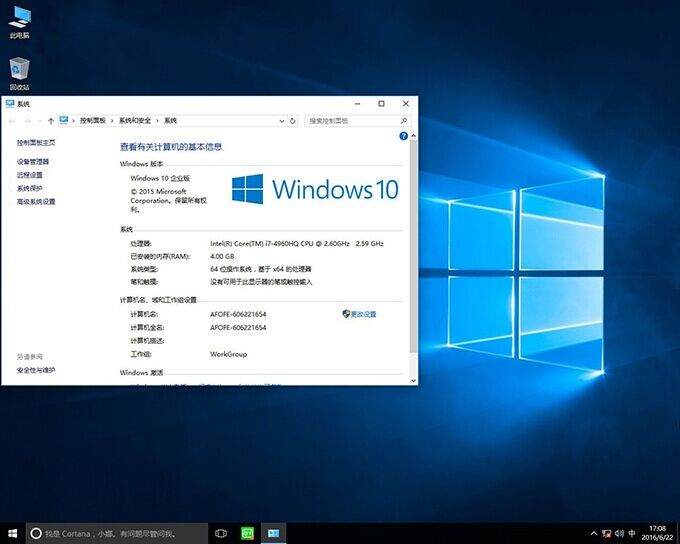
09第九步系统镜像文件释放完成后,会重启电脑,我们只需根据提示完成后续安装操作即可。
快启动u盘装系统是一款U盘制作工具,适用人群是电脑装机的技术人员和菜鸟,软件小、操作简单。使用它并设置BIOS启动项,可以U盘快速重装系统。快启动电脑版使用7z极限压缩技术,更快的解压、安装,还可以安装在本地磁盘中,可以不用u盘、光驱进行系统重装;又可以安装在u盘中,提升工具的实用性。