
 01第一步
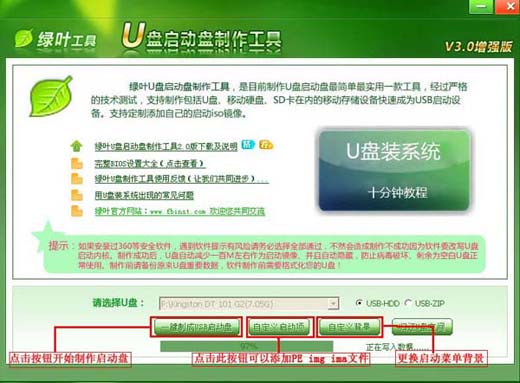
01第一步下载并安装绿叶工具后,双击打开绿叶软件,点击“一键制作usb启动盘”按钮,根据提示,大约等待两分钟后会提示制作成功。"(自定义启动项和自定义背景为高级选项,一般用户可以完全忽略)
 02第二步
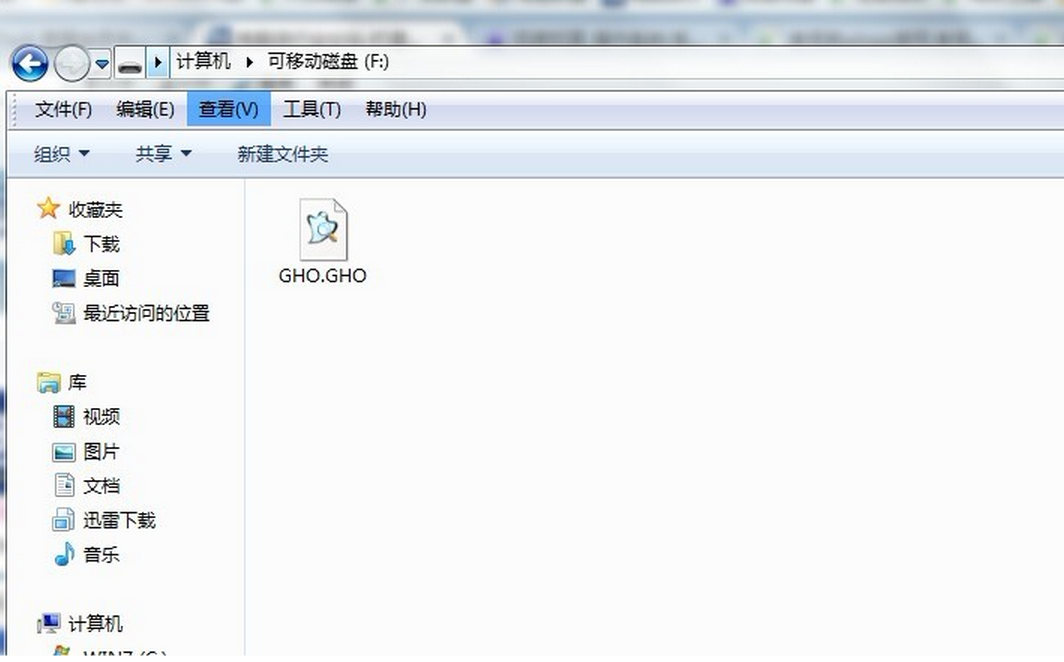
02第二步下载一个操作系统,并将下载好的GHOST系统,复制到U盘中
 03第三步
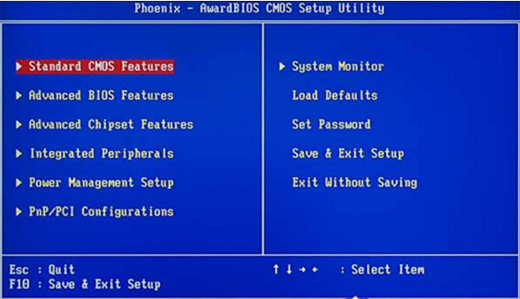
03第三步在计算机启动的第一画面上按"DEL"键进入BIOS(可能有的主机不是DEL有的是F2或F1.请按界面提示进入),选择BIOS FEATURES SETUP,将Boot Sequence(启动顺序),设定为USB-HDD模式,第一,设定的方法是在该项上按PageUP或PageDown键来转换选项。设定好后按ESC一下,退回BIOS主界面,选择Save and Exit(保存并退出BIOS设置,直接按F10也可以,但不是所有的BIOS都支持)回车确认退出BIOS设置。
 04第四步
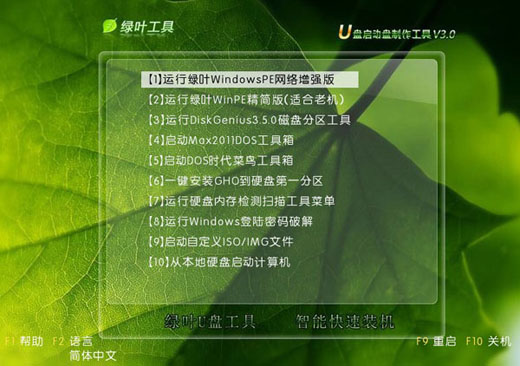
04第四步进入U盘系统启动菜单界面,选择(1)运行绿叶windowsPE网络版增强版
 05第五步
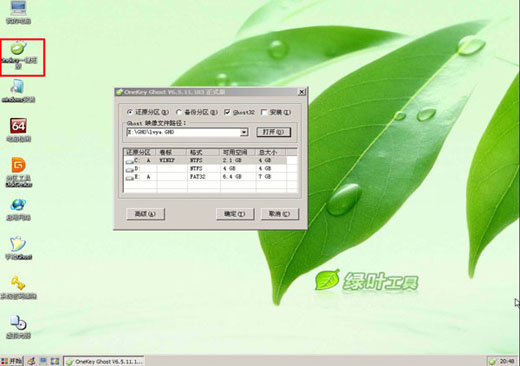
05第五步进入WindowsPE恢复系统,如果你的电脑硬盘未分过区(新电脑或新硬盘一般未分区),请先分区,如果已经分过区,在winPE桌面上点击打开“onekey一键还原”
 06第六步
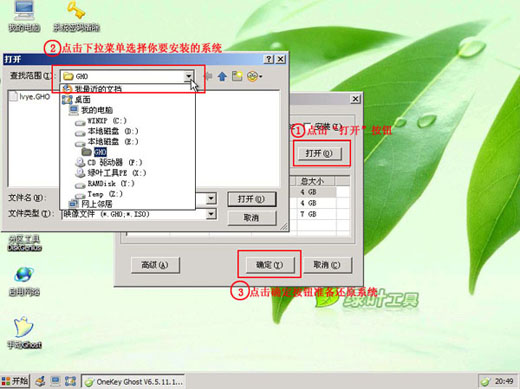
06第六步选择你要恢复的系统文件,选择完后点击确定。
 07第七步
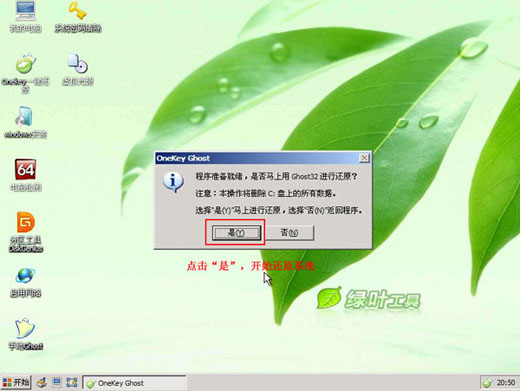
07第七步onekey提示是否恢复系统,选择“是”
 08第八步
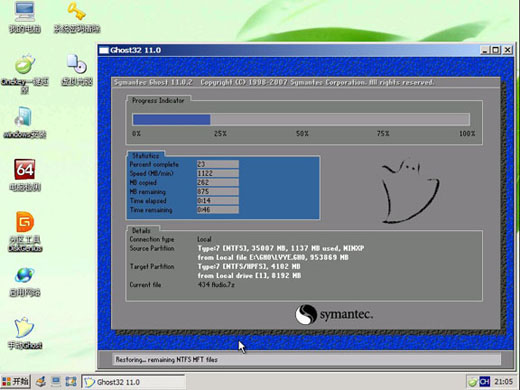
08第八步系统恢复中
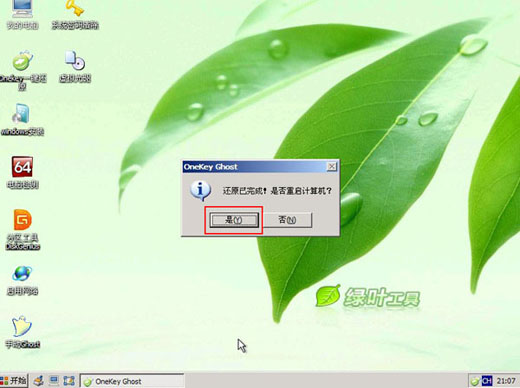 09第九步
09第九步等待系统恢复完成后会弹出是否重启进行系统还原对话框,选择“是”。选择“是”后,重启电脑,开始自动安装系统,你只需等待即可。
绿叶u盘装系统是目前网络上功能最强大、操作最简单的启动盘制作工具之一,经过严格的技术测试,能够支持制作包括U盘、移动硬盘、sd卡在内的移动存储设备快速成为usb启动设备,并支持定制添加自己的启动iso镜像。绿叶u盘启动盘制作工具制作成功率百分百,官方实验过上百种u盘,没有遇到一例失败,操作更是简单,只需点击“一键制成usb启动盘”即可,绝对是装机人员必备的辅助工具。

惠普envy 13-ab023tu笔记本怎么用绿叶u盘装win7系统?惠普envy 13-ab023tu是一款超轻薄笔记本电脑,而且性能强悍,能够轻松运行各种大型游戏,超强待机也能够让用户自由办公,那么这款电脑详细
- 绿叶u盘装系统win10出现edge浏览器崩溃闪退的应对措施 2017-04-06
- 绿叶u盘装系统win7取消windows错误报告操作方法 2017-04-05
- 绿叶u盘装系统win10硬盘占用率过高的应对措施 2017-04-02
- 绿叶u盘装系统win8卡住无法关机的解决措施 2017-04-01
- 绿叶u盘装系统win10禁用帐户后无法进入桌面怎么办 2017-03-31
- 微星笔记本怎么样设置绿叶u盘启动 2017-03-30
- 联想X230i笔记本如何设置绿叶u盘启动 2017-03-29
- 绿叶u盘装系统win7开机进入桌面后黑屏的解决方法 2017-03-28
- 绿叶u盘装系统win10打开Edge浏览器提示explorer.exe没有注册类怎么办 2017-03-27
- 绿叶u盘装系统win8无法修改磁盘名称的解决方法 2017-03-25
- 绿叶u盘装系统win7创建WiFi热点提示错误1061的解决办法 2017-03-25
- 绿叶u盘装系统win7桌面快捷方式打不开的应对措施 2017-03-24
- 绿叶u盘装系统win7只能进入安全模式的解决办法 2017-03-23
- 绿叶u盘装系统win7打开网页提示SSL连接错误的处理方法 2017-03-22
- 绿叶u盘装win8.1系统无法引导报错0xc0000225怎么办 2017-03-21
- 绿叶u盘装系统win7出现蓝屏错误0x00000080如何处理 2017-03-20