
云骑士u盘装系统
云骑士u盘装系统能更方便电脑技术人员装机、维护电脑使用的超强工具。此作品100%成功制作U盘启动,集成工具更全面,完全可以应对电脑技术人员常见的电脑故障维护工作。
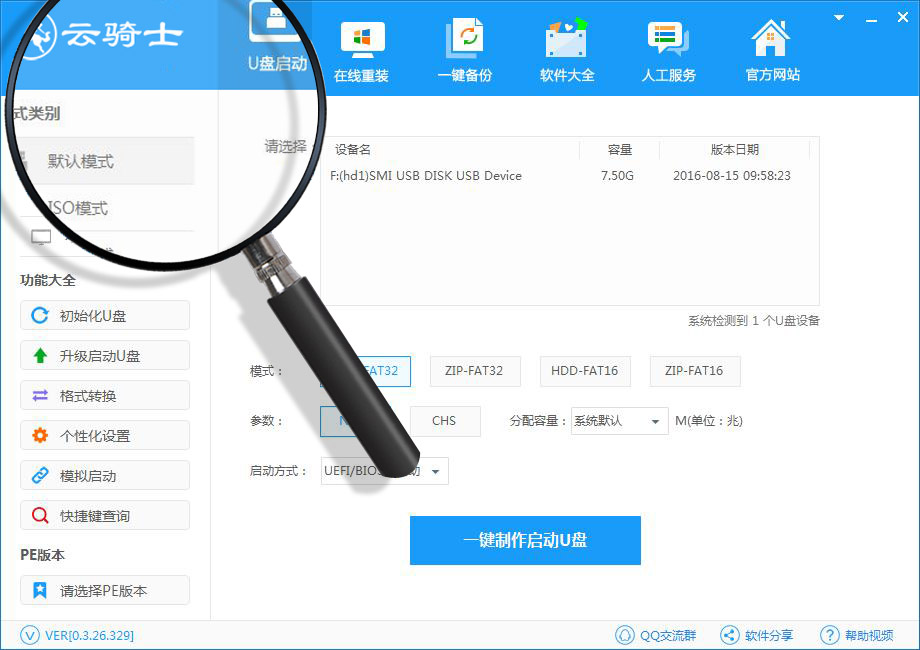 01第一步
01第一步打开云骑士装机大师,选择"U盘启动"的"默认模式".
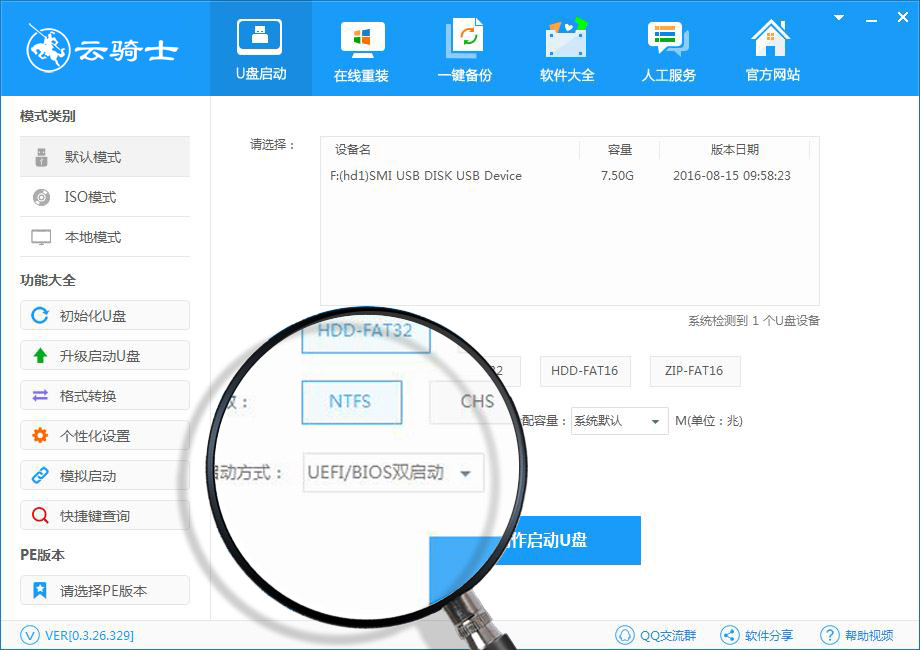 02第二步
02第二步在页面右侧找到"启动方式",选择为"UEFI+BIOS"
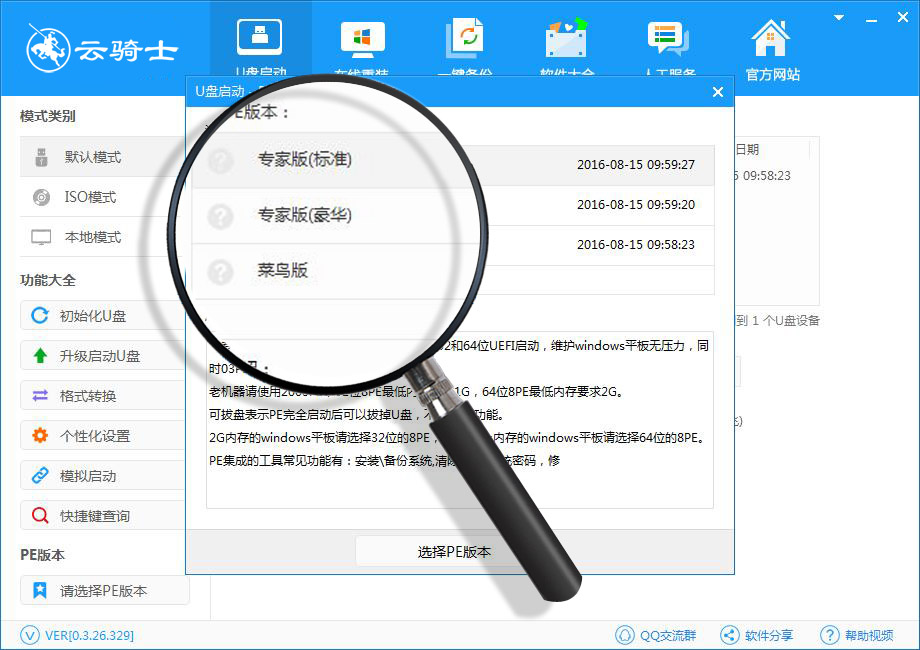 03第三步
03第三步在页面左侧选择"PE模式",有"菜鸟版、标准版、豪华版"。 注:一般用户选择菜鸟版,需电脑维护工具可选择标准版,豪华版多了可连接网络上网功能。以云骑士装机大师的【专家版(标准)】做演示
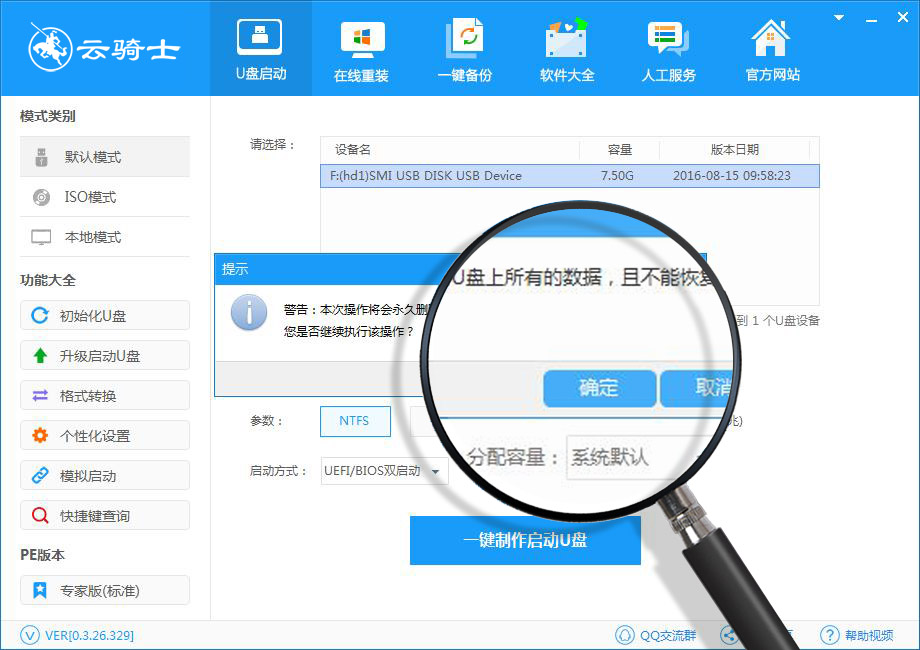 04第四步
04第四步插入U盘,在界面上选择你插入的U盘,点击"一键制作启动U盘"
 05第五步
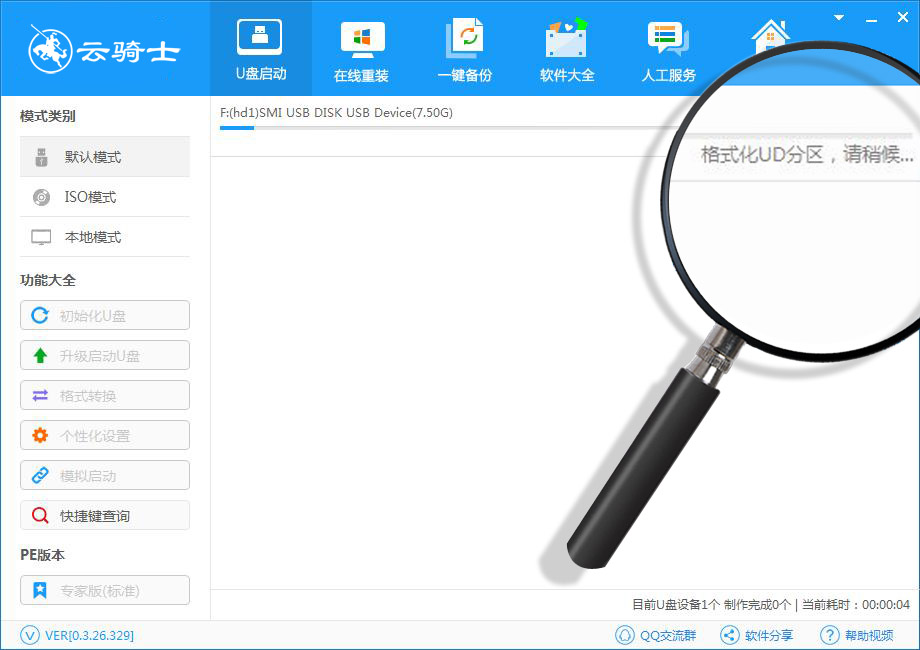
05第五步在弹出的提示框点击"确定",PE就会从服务器自动下载。
 06第六步
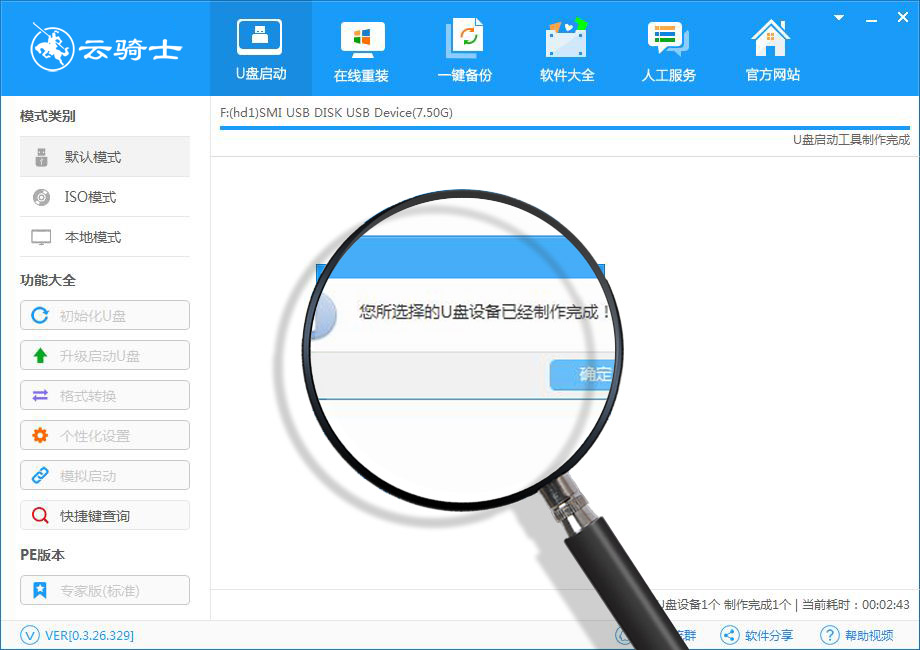
06第六步等待下载完成后,程序就可以制作U盘启动了。
 07第七步
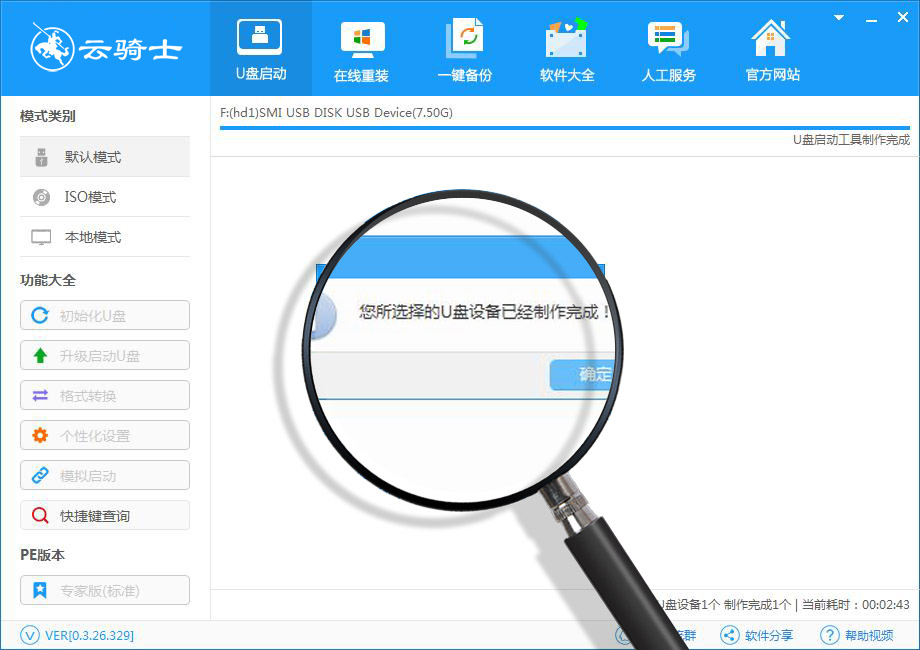
07第七步制作完成"UEFI/BIOS双启动"U盘后,可通过功能大全【快捷键查询】查询电脑开机启动快捷键,重启电脑,测试是否能在您的电脑上使用云骑士装机大师维护PE。
云骑士u盘装系统功能强大,操作便捷,让新手能在最快的速度里使用云骑士软件制作U盘系统,并在无光驱的状态下使用云骑士来完成您电脑的系统安装与重装工作。为您的电脑装上一个简单有精美运行快速的电脑操作系统。
云骑士u盘装系统教程
惠普g6笔记本设置云骑士u盘启动操作步骤

惠普g6笔记本设置云骑士u盘启动操作步骤,惠普g6笔记本不仅外观时尚靓丽,而且性能强悍,吸引了不少用户。最近就有个使用惠普g6笔记本的网友来询问如何设置u盘启动,为了能够帮助详细
- 机械革命X5-M用云骑士u盘装系统win10操作步骤 2017-06-22
- 神舟战神g60 i7d3台式机如何设置云骑士u盘启动 2017-06-21
- 联想yoga710笔记本设置云骑士u盘启动操作方法 2017-06-10
- 微星gt80s笔记本设置云骑士u盘启动图文教程 2017-06-06
- 华硕tp200sa笔记本如何用云骑士u盘装系统win10 2017-05-26
- 联想y50c笔记本如何用云骑士u盘装win7系统 2017-05-16
- 戴尔E5270笔记本如何用云骑士u盘装系统win8.1 2017-05-05
- 精英A780主板设置云骑士u盘启动操作教程 2017-04-10
- 宏基v3471笔记本如何设置云骑士u盘启动 2017-04-08
- 云骑士u盘装系统win7无法打开CHM格式文件如何解决 2017-04-06
- 云骑士u盘装系统win7开机atikmpag.sys蓝屏的处理方法 2017-04-06
- 云骑士u盘装系统win10提示错误0x80070006-0x2000c的处理方案 2017-04-06
- 云骑士u盘装系统win10桌面不能新建文件夹的应对方法 2017-04-05
- 云骑士u盘装系统win8.1提示错误代码0x80300024怎么办 2017-04-05
- 技嘉主板BIOS设置云骑士u盘启动操作教程 2017-04-02
- 云骑士u盘装系统win7取消自动关机命令操作方法 2017-04-02