
一键u盘装系统
一键u盘装系统成功率高达100%,尝试过上百种U盘均成功运行,无一例失败案例,只需轻松点击一下,即可快速制作成启动U盘,兼容性好,启动速度快,防病毒、格式化、防删除等操作,强大的PE智能装机工具,轻松实现一键U盘装系统,韩博士是电脑装机人员及个人系统维护的好伴侣。
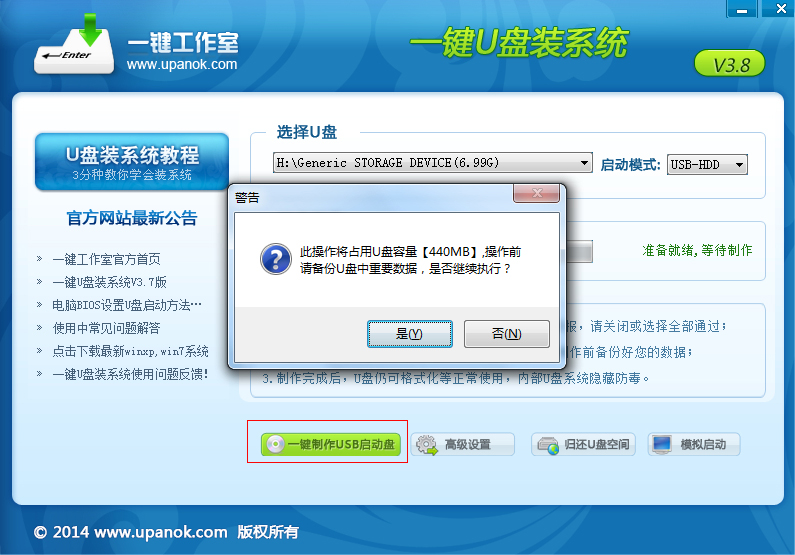 01第一步
01第一步安装一键U盘装系统软件制作启动盘,安装完成后,双击打开一键软件,画面如下图,插入移动存储设备,点击“一键制作usb启动盘”按钮后便开始为你制作启动盘
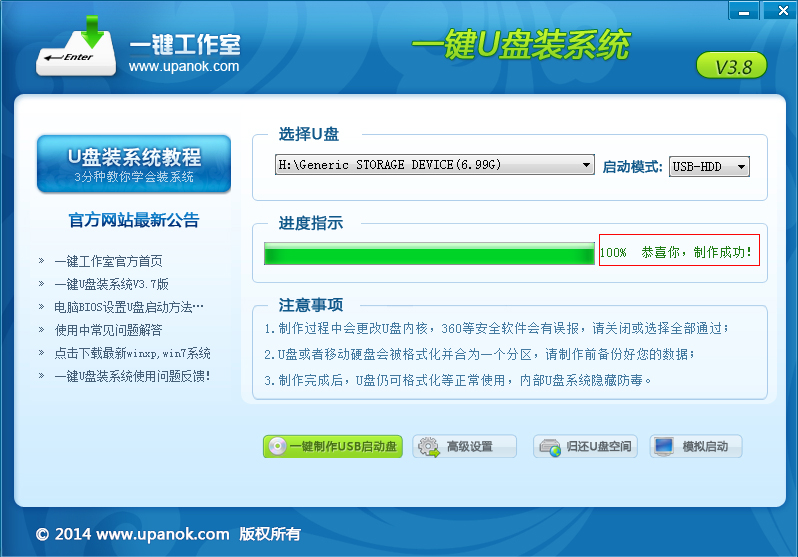 02第二步
02第二步等待片刻提示制作成功即可。
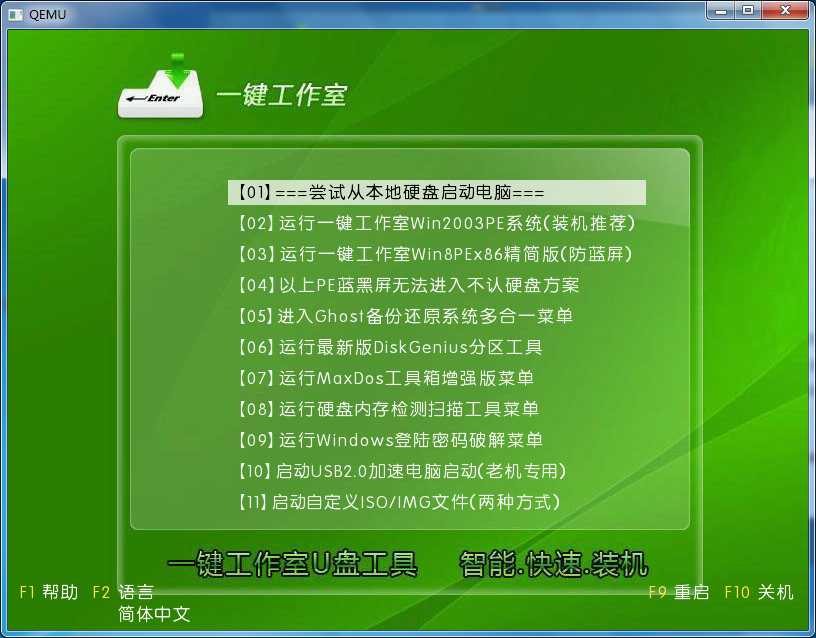 03第三步
03第三步如果你没有系统,请到百度上根据需要自己搜索下载,如果你已经下载完成或者自己有系统,继续下一步即可。
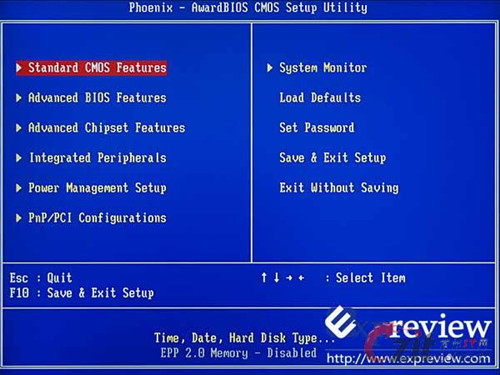 04第四步
04第四步重启您的电脑,进入bios设置菜单,设置USB为第一启动盘。
 05第五步
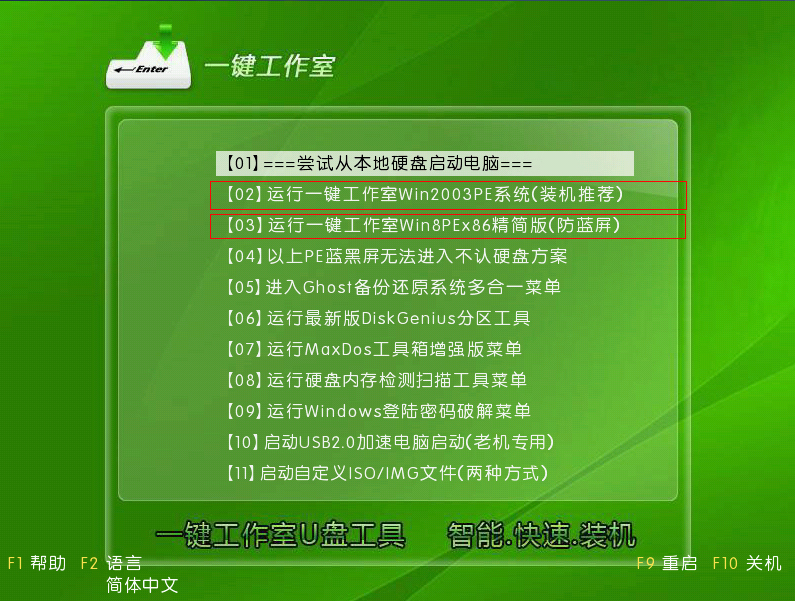
05第五步进入U盘系统启动菜单界面。在启动菜单中选择win2003PE或win8pe,然后按回车键进入。
 06第六步
06第六步PE启动中,启动过程中会出现下面的界面,部分老电脑可能会需要1到2分钟等待,请勿着急。
 07第七步
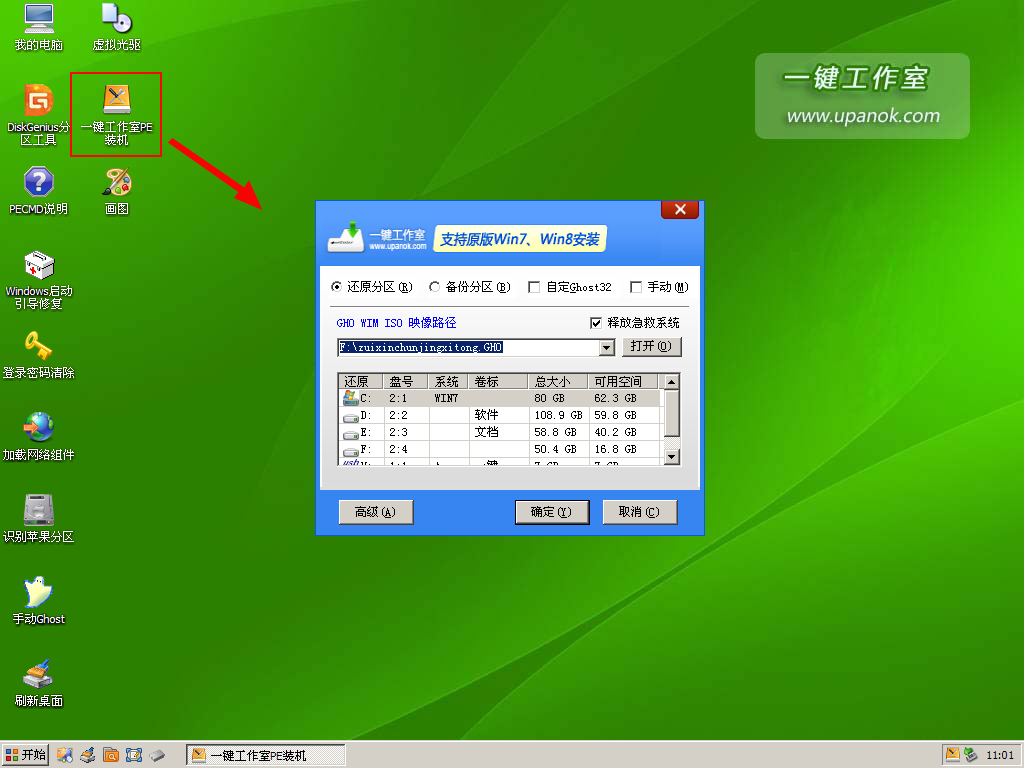
07第七步进入WindowsPE中开始恢复系统。
 08第八步
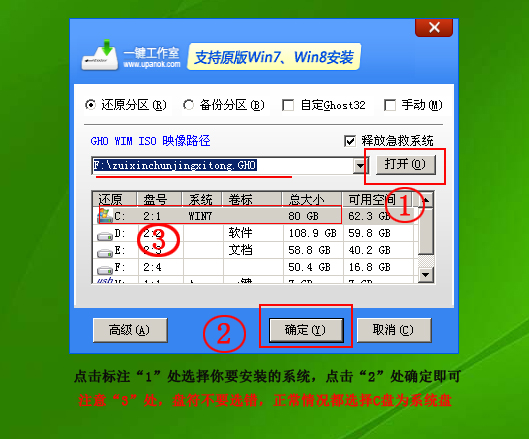
08第八步选择你要恢复的系统文件,选择完后点击确定。
 09第九步
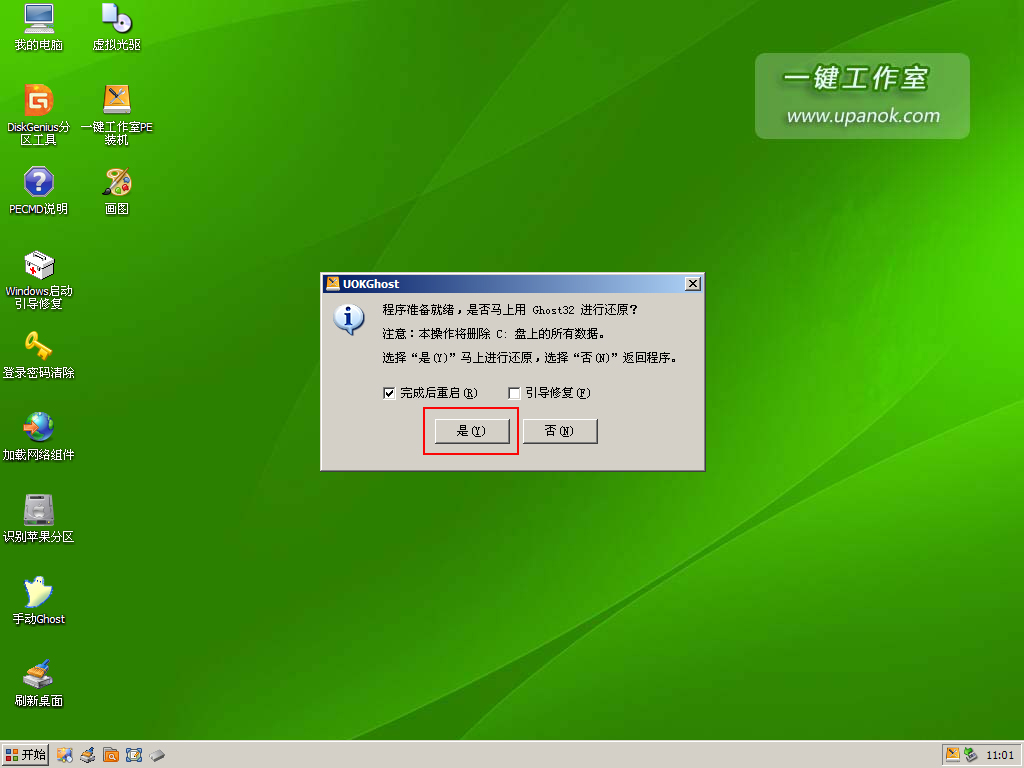
09第九步确定是否恢复系统,下图所示:选择是。
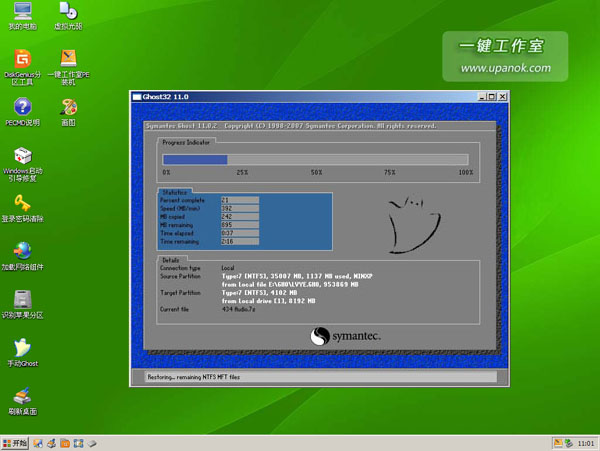 10第十步
10第十步等恢复完成后重启计算机,将进入系统自动重装过程,只需等待即可。
用一键u盘安装操作系统完毕!你可以忘掉没有光驱无法安装操作系统的烦恼了。值得一提的是,由于整个过程都是在硬盘里读取数据,所以在安装速度上比用光盘安装快很多。
一键u盘装系统教程
联想笔记本如何设置一键老毛桃u盘启动

联想笔记本如何设置一键老毛桃u盘启动?大家知道联想笔记本电脑怎么样设置u盘启动吗?其实我们用u盘给联想笔记本装系统时可以不用bios来设置启动项,直接使用快捷键进入启动选项。详细
- 老式台式机如何用一键u盘装系统 2017-01-20
- 怎么样使用大白菜一键分区工具 2016-12-23
- 如何使用大白菜ImageX一键恢复工具 2016-12-22
- 如何使用云骑士装机大师一键备份数据 2016-12-22
- 云骑士装机大师一键备份与还原系统操作方法 2016-12-22
- 云骑士一键系统备份操作步骤 2016-12-22
- 如何使用云骑士一键备份功能 2016-12-22
- 云骑士CMOS工具一键备份与恢复操作教程 2016-12-22
- 老毛桃一键制作u盘启动盘失败的解决方案 2016-12-19
- 老毛桃一键制作启动u盘失败怎么解决 2016-12-19
- 一键u盘装win7 32位系统操作教程 2016-12-10
- 一键u盘装系统图文教程 2016-11-14