
u大师u盘装系统win8教程
 01第一步
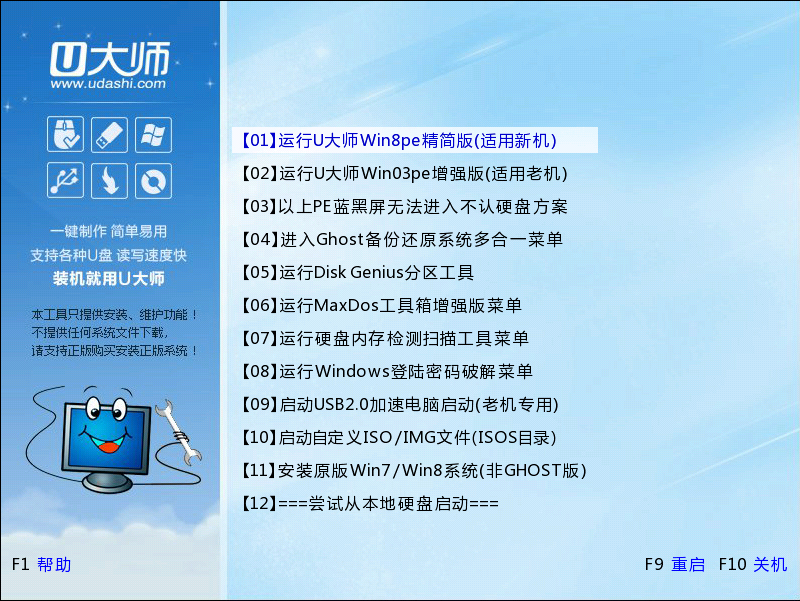
01第一步设置U盘为第一启动后,就会进入如图所示界面,因为我们准备安装的是win8专业版,所以小编推荐选择【01】运行U大师Win8pe精简版(适用新机),然后回车
 02第二步
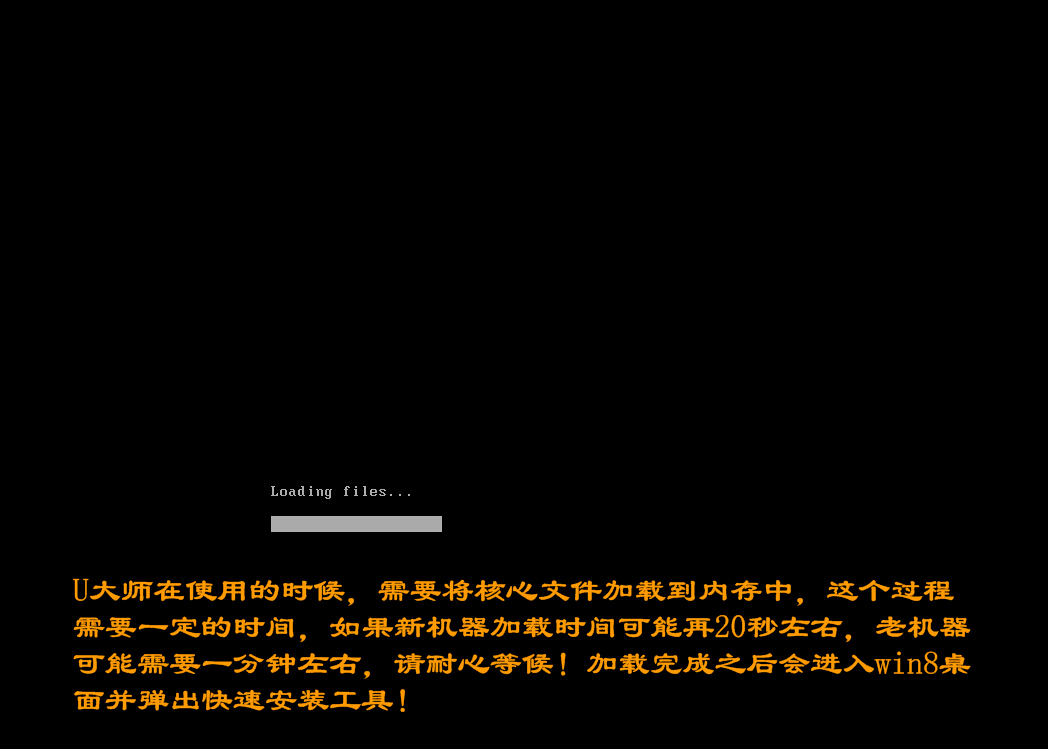
02第二步加载Win8pe,这里小编提醒一下读者,U大师在启动win8pe时,需要加载到虚拟磁盘,新电脑加载一般比较快,大概40秒左右,老式电脑或者一体机大概2分钟左右,加载完成后,自动进入到WIN8PE系统界面(千万不要等不及,然后就乱按电脑键盘,这样容易出故障)
 03第三步
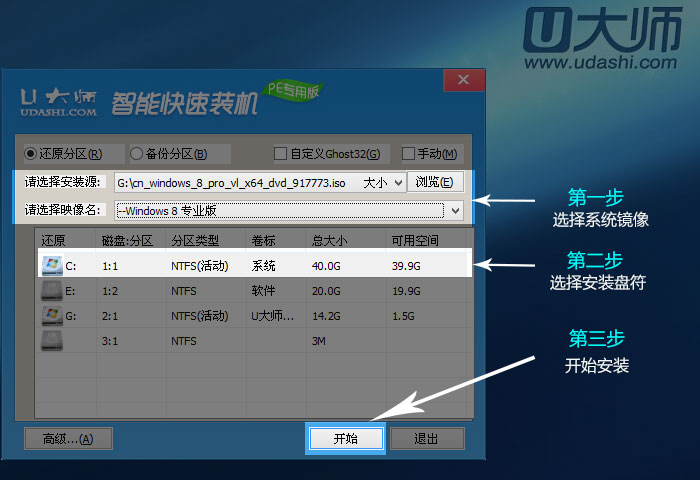
03第三步进入win8pe后桌面图标会自行跳动三次,U大师快速装机便会自动弹出,如果没有自动弹出,读者可以点击运行桌面上的“U大师一键快速安装”,具体步骤可按如图所示步骤一步步的走
 04第四步
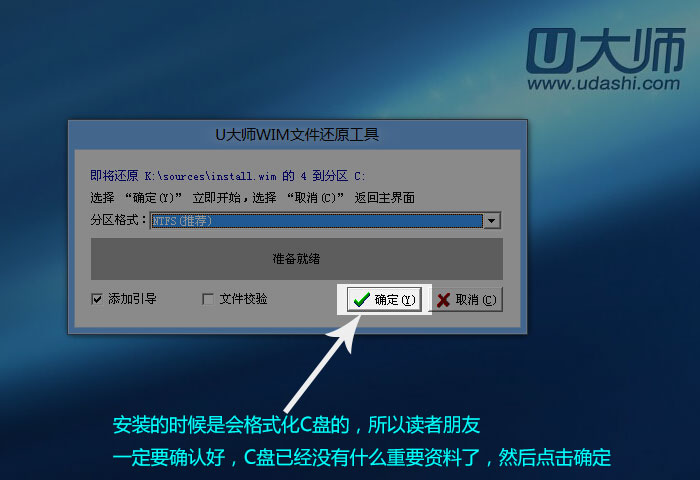
04第四步点击完开始后就会弹出所示界面,我们只需要选择默认就行,安装的时候是会格式化C盘的,所以读者朋友一定要确认好,C盘已经没有什么重要信息了,然后点击确定
 05第五步
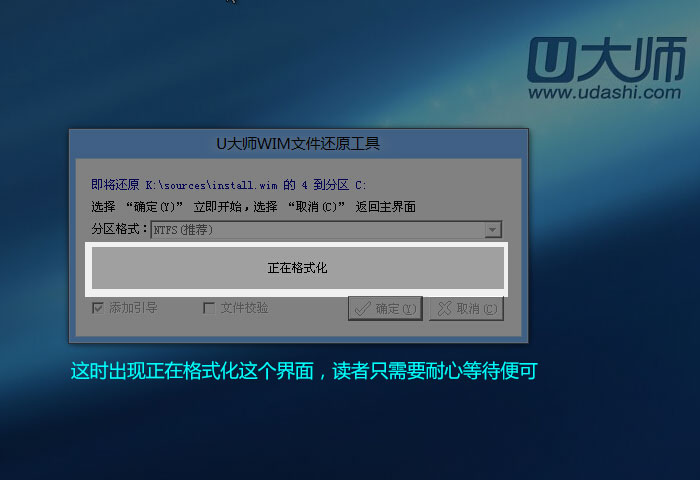
05第五步这时出现正在格式化这个界面,读者只需要耐心等待便可
 06第六步
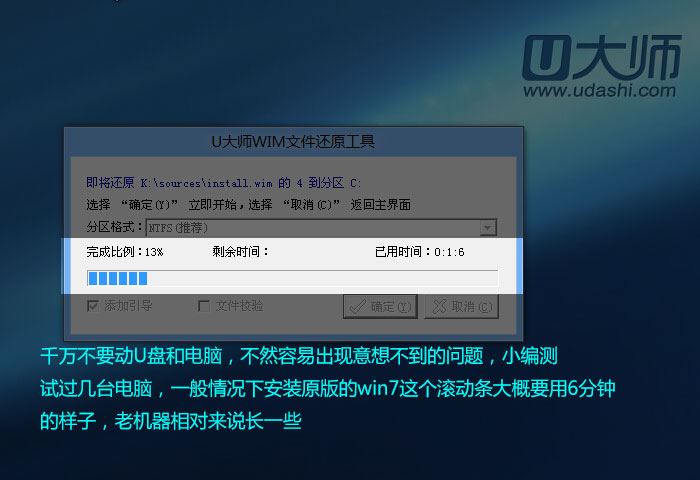
06第六步这时就会出现滚动条,在这里小编提醒读者朋友,千万不要动U盘和电脑,不然容易出现意想不到的问题,经过小编测试,一般情况下安装原版的win8专业版这个滚动条大概要用5分钟的样子,老机器时间相对长一些
 07第七步
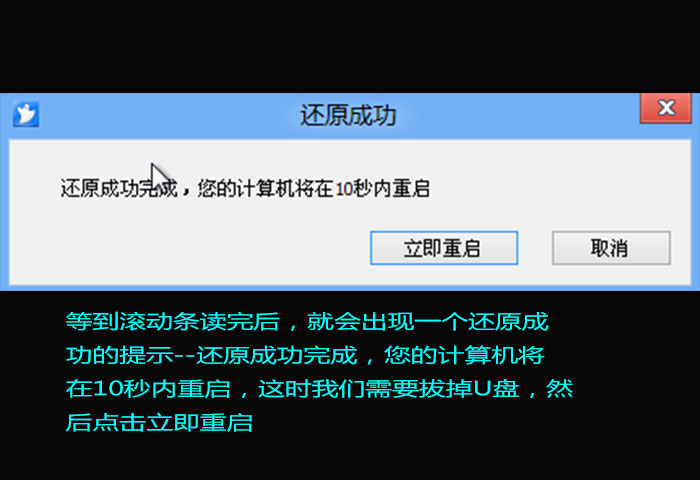
07第七步当进度条读完后,就会提示还原成功,并且显示还原成功完成,您的计算机将在10秒内重启,这里需要拔掉U盘,然后点击立即重启
u大师u盘装系统是一款界面美化、操作简单、即下即用的启动u盘制作工具。u大师u盘启动能够真正做到一键下载,一键安装,一键装机的便捷,只要轻松一键,电脑就能恢复到最佳状态,u大师u盘启动盘更专业,更高效,更简单,更安全。

富士通LIFEBOOK SH760笔记本如何用u大师u盘装系统win7?富士通LIFEBOOK SH760是一款商务笔记本,棱角分明的刚毅外表透露着其独特的气质,灰黑的主色调代表了沉稳的作风,而且配置也足够强悍详细
- 神舟战神GX10-SP7 PLUS怎么用u大师u盘装系统win10 2017-06-23
- 宏碁E5-571G用u大师u盘装系统win7图文教程 2017-06-22
- 三星900x3l笔记本怎么设置u大师u盘启动 2017-06-21
- 华硕x555笔记本设置u大师u盘启动操作步骤 2017-06-08
- thinkpad new s2 2017笔记本如何设置u大师u盘启动 2017-05-28
- 神舟优雅b5笔记本如何用u大师u盘装win10系统 2017-05-23
- 联想b4655怎么用u大师u盘装系统win8 2017-05-17
- 华硕r714笔记本如何用u大师u盘装win7系统 2017-05-10
- 神舟优雅u5笔记本如何用u大师u盘装win8系统 2017-04-26
- 东芝P50-C笔记本怎么样设置u大师u盘启动 2017-04-19
- 微星AG220一体机怎么设置u大师u盘启动 2017-04-17
- 宏基tmb113笔记本设置u大师u盘启动操作教程 2017-04-09
- u大师u盘装系统win7老是自动弹出网页怎么解决 2017-04-06
- u大师u盘装系统win8无法创建计划任务提示错误0x80070005怎么办 2017-04-05
- win8死机打不开的解决办法 u大师u盘装系统win8图文教程 2017-04-05
- u大师u盘装系统win10提示无法显示此网页的解决方法 2017-04-02