
当前位置:首页 >
u盘装机大师u盘装系统win8教程
u盘装机大师u盘装系统win8教程
u盘装机大师u盘装系统是一款针对电脑城装机和维修人员设计的u盘启动盘制作工具,可把普通u盘制作成HDD或ZIP启动,支持笔记本,台式机和上网本u盘启动。u盘装机大师提供u盘装系统和u盘启动盘制作工具下载,如何一键u盘装系统就下载u盘启动盘制作工具,u盘装机大师是每位电脑技术员必备的u盘启动盘制作工具。
 01第一步
01第一步进入U盘装机大师启动菜单后,通过上下键选择“02.启动Windows_2003PE(老机器)”或者“03.启动Windows_8_x64PE(新机器)”选项,具体可根据自己的机器实际情况选择。选中后,按“回车键”进入PE系统。
 02第二步
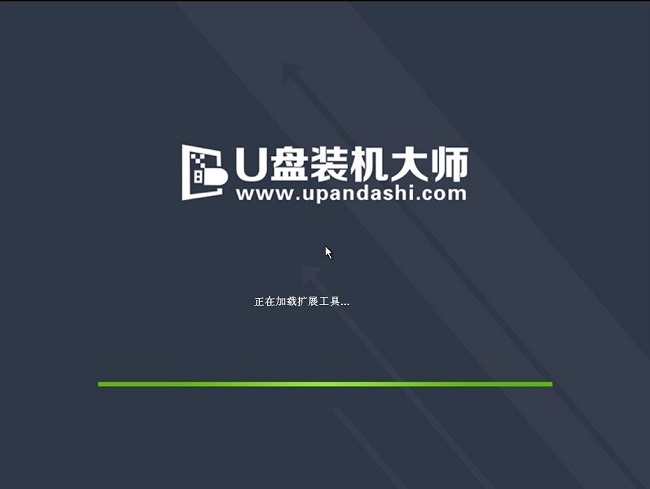
02第二步PE启动后,自动加载U盘装机大师界面,等待几秒后,进入PE系统桌面。
 03第三步
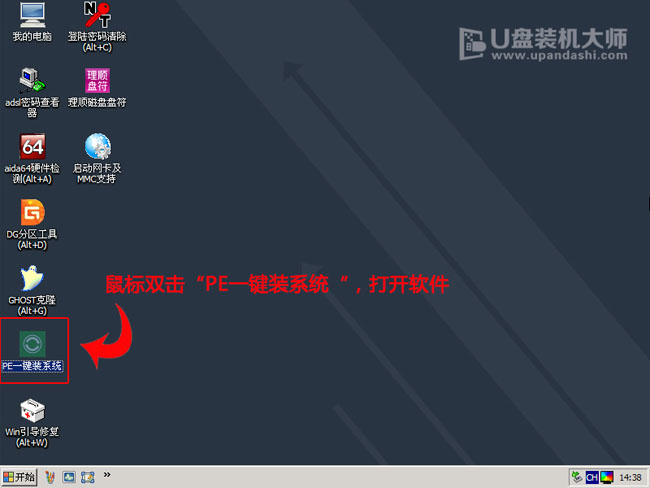
03第三步进入PE桌面后,用鼠标双击“PE一键装系统”图标,将打开“映象大师”软件。
 04第四步
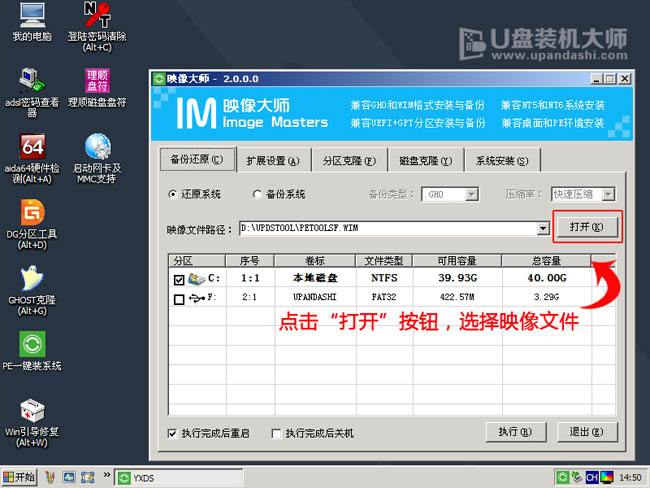
04第四步进入“映象大师”后,通过“打开”按钮选择我们拷贝进U盘启动盘的ISO文件。
 05第五步
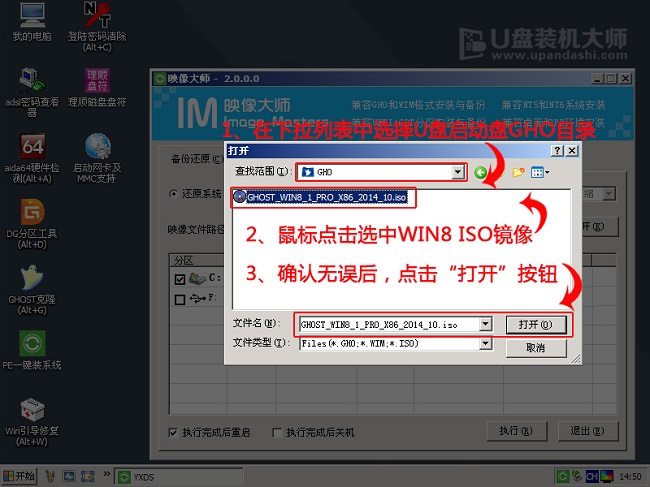
05第五步在弹出窗口中,首先通过下拉列表选择U盘启动盘的GHO目录;然后选择刚才拷贝进去的Windows8系统镜像;确认文件名无误后,点击“打开”按钮。
 06第六步
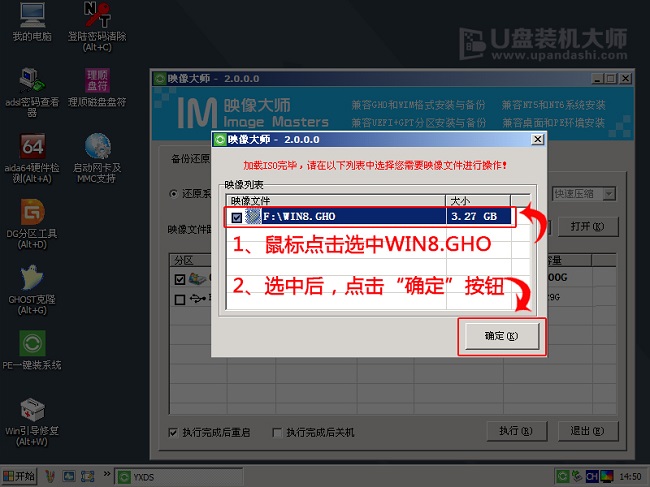
06第六步格式如果为GHO的请略过此步骤,在弹出的窗口界面中,鼠标单击选中WIN8.GHO文件。选中后,点击“确定”按钮。
 07第七步
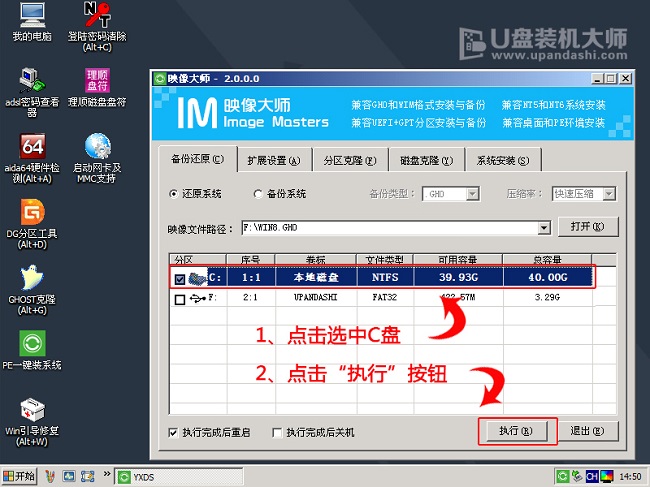
07第七步选择要恢复的分区,一般默认是C:盘。
 08第八步
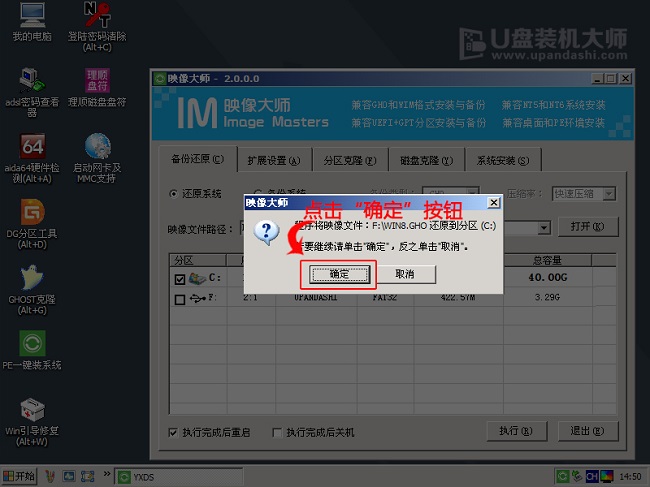
08第八步开始恢复系统之前,软件会再次弹窗确认是否要继续操作,在确认无误后,点击“确定”按钮。
 09第九步
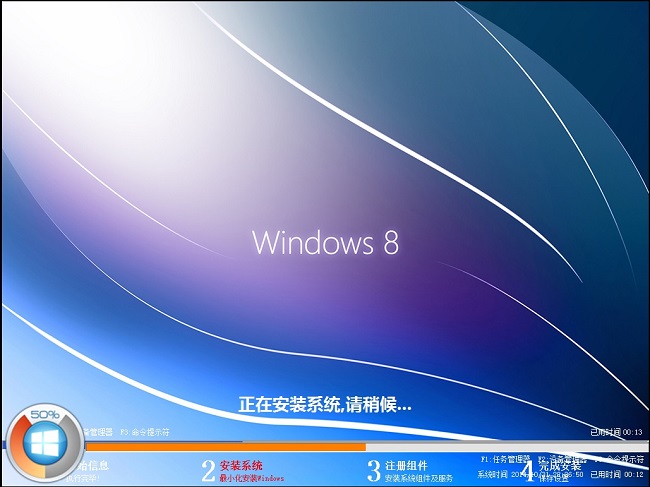
09第九步此时,会自动弹出Ghost系统还原界面。我们耐心等待Ghost还原自动安装WIN8系统。
u盘装机大师u盘装系统是一款免费绿色的U盘装机工具。该工具可提供U盘装系统和u盘启动盘制作工具的下载,是专为电脑技术员和经常出现电脑问题的朋友们所制作的。
u盘装机大师u盘装系统win8教程
华硕FX50JX4720笔记本用u盘装机大师u盘装系统win7教程

华硕FX50JX4720笔记本用u盘装机大师u盘装系统win7教程,华硕FX50JX4720笔记本拥有15.6英寸1080P高清屏,搭载英特尔第四代酷睿i7四核八线程旗舰级处理器,无缝背装式分岛键盘,性能强大,性详细
- 三星355V5C笔记本怎么设置u盘装机大师u盘启动 2017-07-01
- 明基Joybook S35笔记本设置u盘装机大师u盘启动操作方法 2017-06-30
- 联想扬天V480sA-IFI笔记本如何设置u盘装机大师u盘启动 2017-06-29
- 宏基g9笔记本怎么用u盘装机大师u盘装系统win10 2017-06-23
- 富士康主板组装机如何用大白菜u盘装系统win7 2017-06-20
- 联想S760一体机如何用u盘装机大师u盘装系统 2017-06-19
- 联想IdeaCentre B540p一体机怎么用u盘装机大师u盘装系统 2017-06-15
- 如何用u盘装机大师u盘装萝卜家园win10系统 2017-06-12
- u盘装机大师u盘装风林火山win8系统图文教程 2017-06-09
- 华硕暗夜火神n551jm如何用u盘装机大师u盘装win7系统 2017-06-07
- 戴尔Inspiron 3052设置u盘装机大师u盘启动操作步骤 2017-06-01
- 戴尔XPS超极本如何用u盘装机大师u盘装系统win7 2017-05-18
- 如何用装机吧u盘安装GHOST Win7系统 2017-05-18
- 清华同方V39一体机怎样设置u盘装机大师u盘启动 2017-05-15
- 神舟唐朝L100DD3一体机设置u盘装机大师u盘启动操作方法 2017-05-13
- 华硕ET2012EGKS一体机怎么样设置u盘装机大师u盘启动 2017-05-12