
当前位置:首页 >
一键U盘装系统xp教程
一键U盘装系统xp教程
一键重装系统是一款多功能重装系统软件,支持各种windows系统的在线重装、数据备份,具备安全无毒、快捷方便、驱动可自动备份恢复等优点。
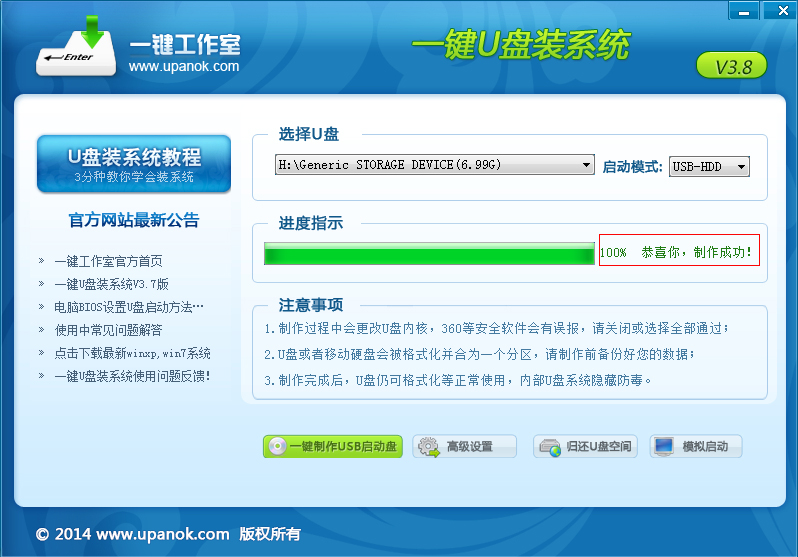 01第一步
01第一步将制作好的u盘启动盘插入计算机usb接口,重启计算机,出现开机画面后按快捷键进入一键主菜单界面,选择02运行WinPE系统,回车确认
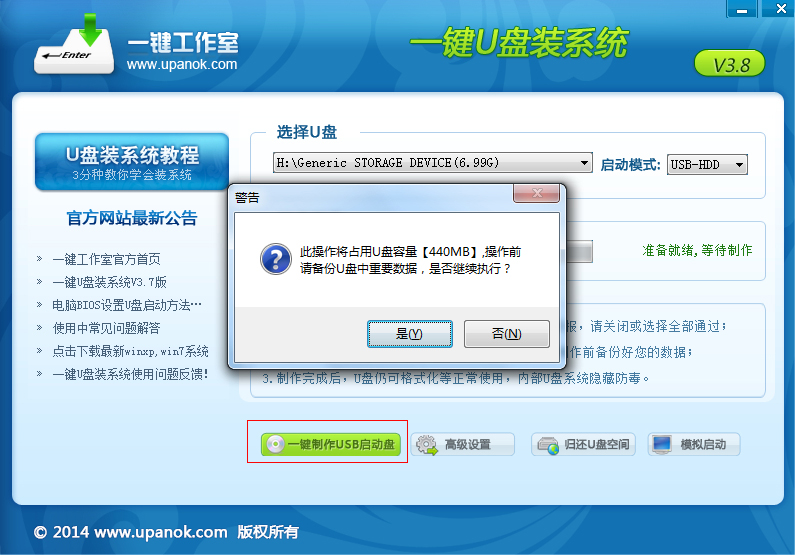 02第二步
02第二步进入桌面后,找到并打开桌面上的“一键一键还原”
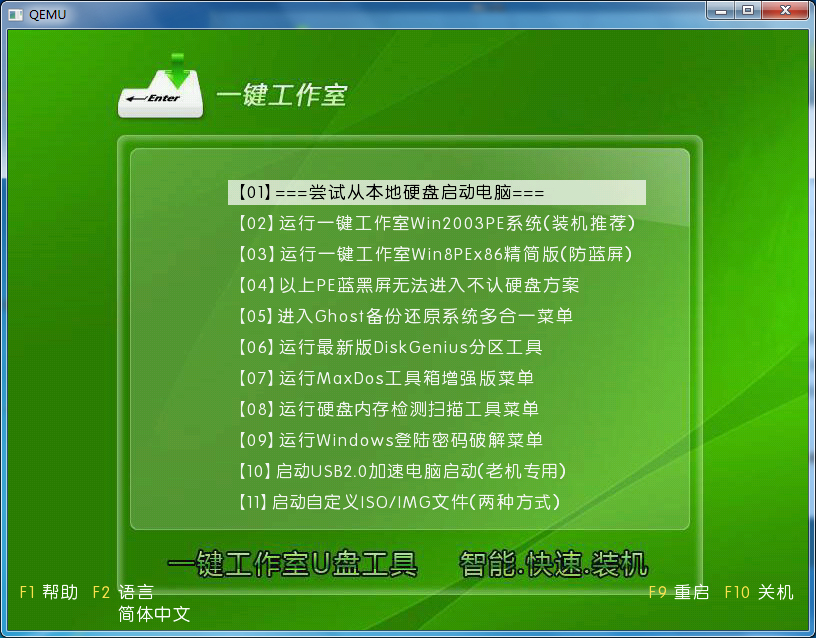 03第三步
03第三步在映像文件路径右边点击“浏览”选择好自己下载好的系统文件,随后装机工具会根据我们所选择的系统镜像文件,加载并提取所需要的gho文件,然后在下方磁盘分区列表中选中c盘做为系统盘进行安装,再点击“确定”
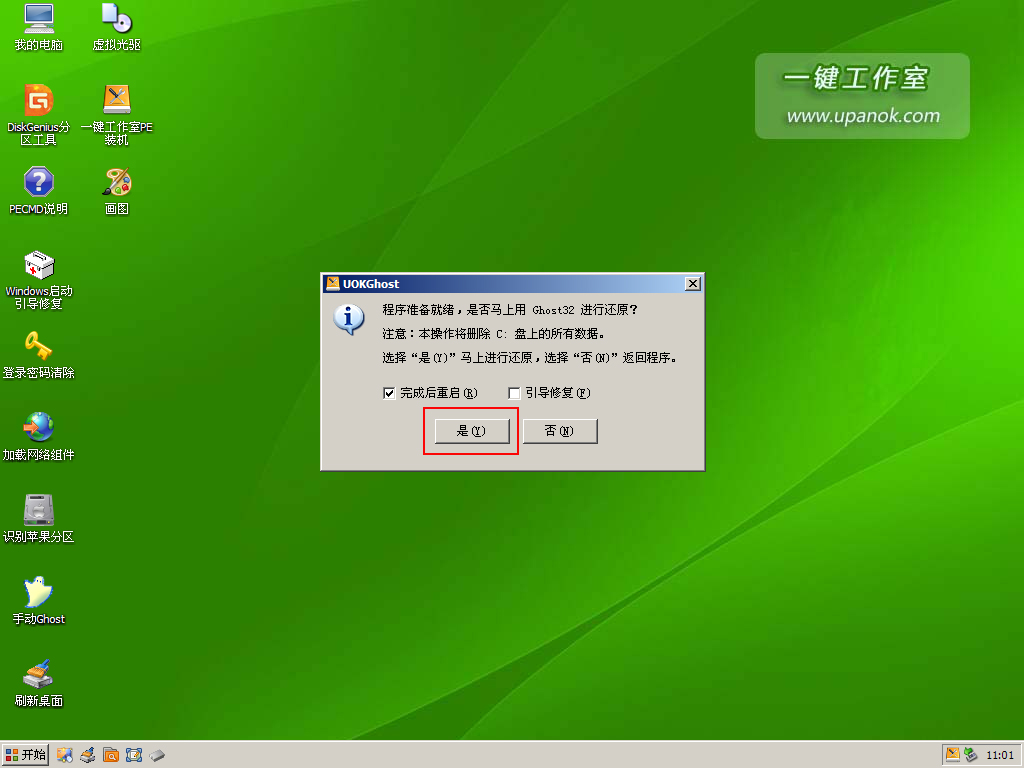 04第四步
04第四步注意安装过程中不要去动其他软件,避免造成安装系统失败
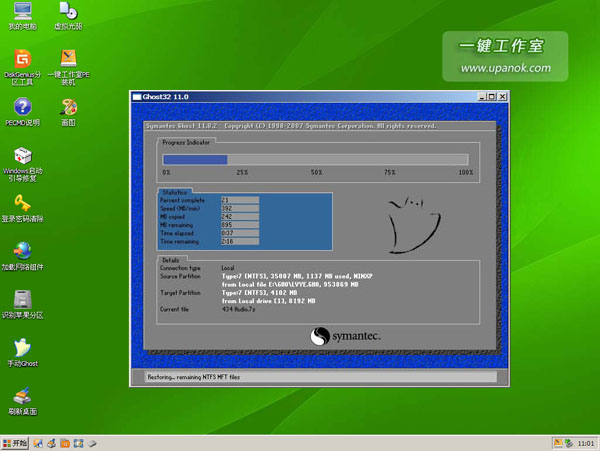 05第五步
05第五步安装xp系统完成。
一键重装系统是一款快速的一键重装工具,windows各版本全部支持,云端高速下载,真真正正抛掉一切的一键重装,即使无任何电脑基础也能快速重装系统。
一键U盘装系统xp教程
联想笔记本如何设置一键老毛桃u盘启动

联想笔记本如何设置一键老毛桃u盘启动?大家知道联想笔记本电脑怎么样设置u盘启动吗?其实我们用u盘给联想笔记本装系统时可以不用bios来设置启动项,直接使用快捷键进入启动选项。详细
- 老式台式机如何用一键u盘装系统 2017-01-20
- 怎么样使用大白菜一键分区工具 2016-12-23
- 如何使用大白菜ImageX一键恢复工具 2016-12-22
- 如何使用云骑士装机大师一键备份数据 2016-12-22
- 云骑士装机大师一键备份与还原系统操作方法 2016-12-22
- 云骑士一键系统备份操作步骤 2016-12-22
- 如何使用云骑士一键备份功能 2016-12-22
- 云骑士CMOS工具一键备份与恢复操作教程 2016-12-22
- 老毛桃一键制作u盘启动盘失败的解决方案 2016-12-19
- 老毛桃一键制作启动u盘失败怎么解决 2016-12-19
- 一键u盘装win7 32位系统操作教程 2016-12-10
- 一键u盘装系统图文教程 2016-11-14