
当前位置:首页 >
通用u盘装系统win10教程
通用u盘装系统win10教程
通用u盘装系统是一款可以帮助用户轻松装系统的工具,该一键U盘装系统软件只需用户一键就可以制作万能U盘启动盘,所有操作只需鼠标即可搞定,非常简单。
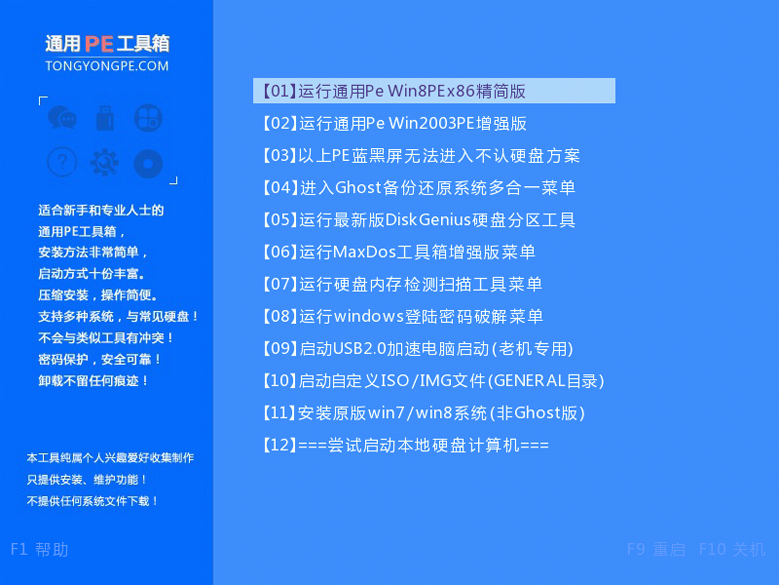 01第一步
01第一步当我们利用按快捷键选择您的U盘启动进入到通用pe主菜单后,按上下↑↓方向键选择到"【01】 运行通用pe Win8PEx86精简版" 然后按下"回车键",将进入通用pe Win8PE系统
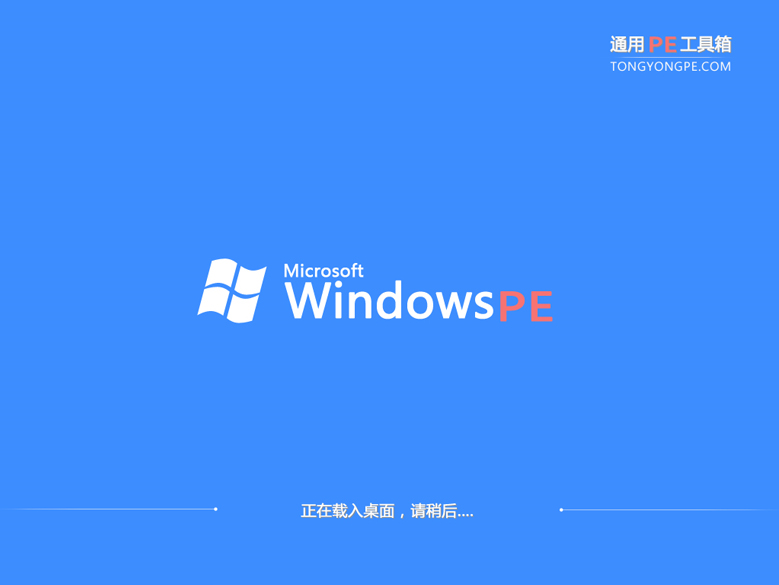 02第二步
02第二步当选择到"【01】 运行通用pe Win8PEx86精简版"后,按下车键进入winPE系统的界面
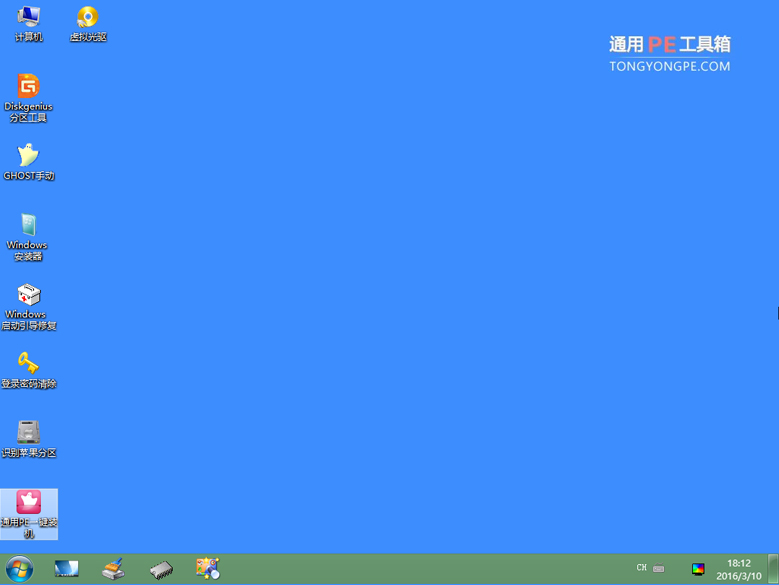 03第三步
03第三步进通用pe Win8PE系统后,要是"通用PE一键装机"工具没有自动运行的话,我们就手动双击该软件运行它即可!
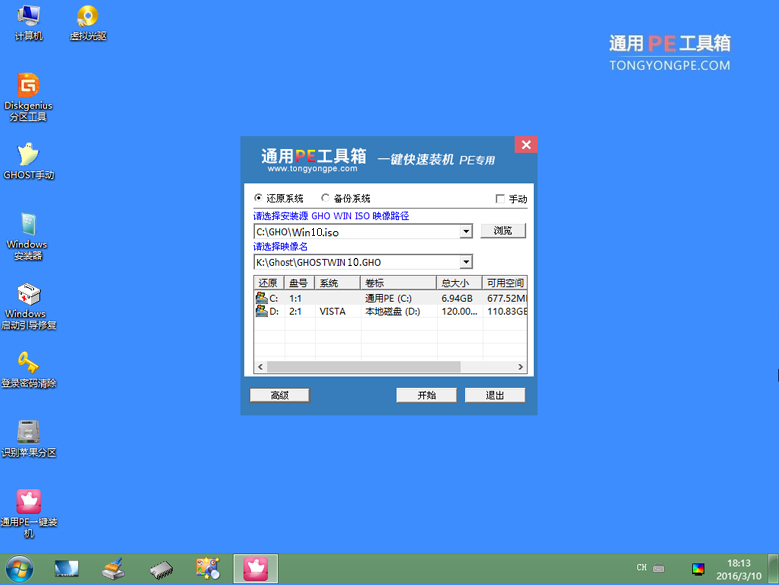 04第四步
04第四步运行"通用PE一键装机"工具后,该软件会自动识别ISO镜像文件(即刚才我们下载复制到U盘GHO文件夹里面的那个ISO镜像包),并自动提取里面的GHO文件。我们只需点击"确定(Y)"按钮即可!
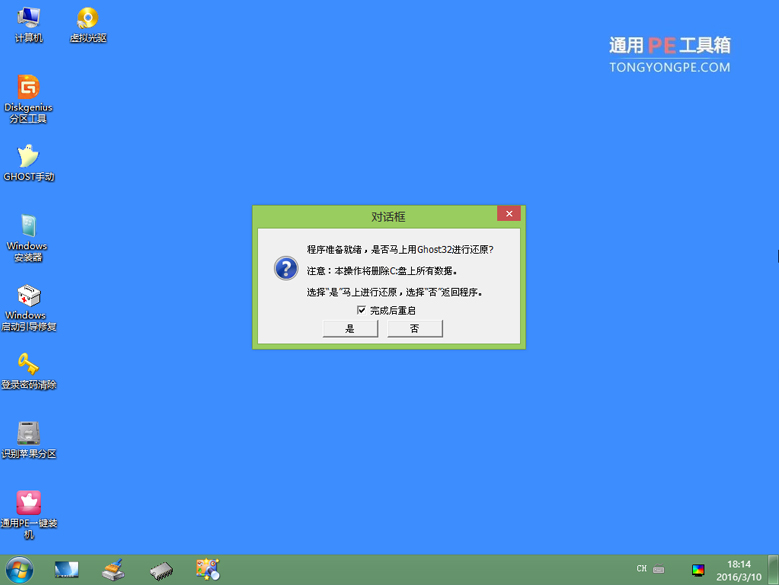 05第五步
05第五步当点击"开始(Y)"按钮后会弹出一个小窗口,我们只需继续点击该弹出窗口的"是(Y)"按钮即可
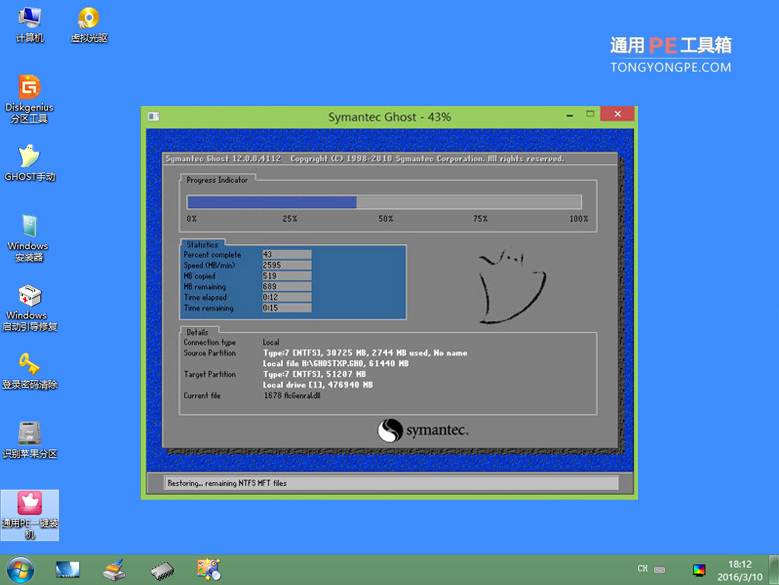 06第六步
06第六步接下来会出现一个正在解压GHO的窗口,该窗口有进度条,此时我们无需做任何操作,只需耐心等待其完成即可
 07第七步
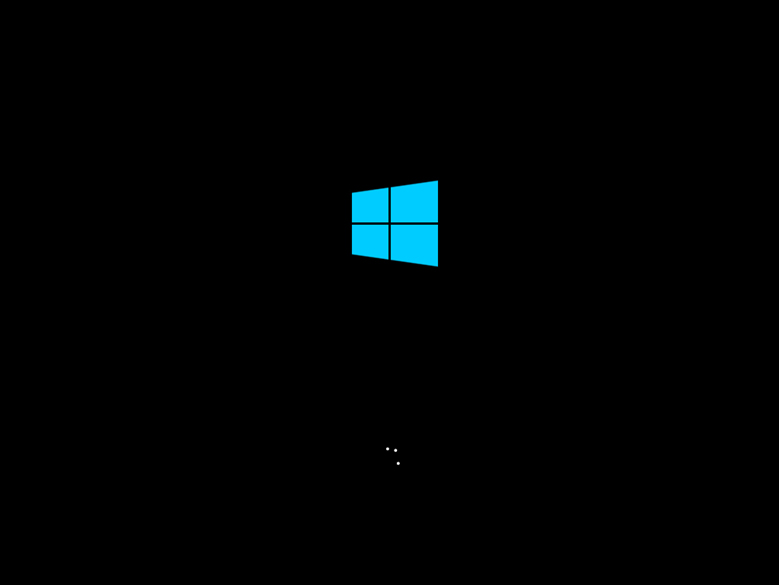
07第七步等待解压GHO文件的进度条完毕后会自动弹出是否重启电脑的窗口,我们现在只要点击"是(Y)"按钮即可,然后它就会自动重启电脑,重启的时候我们把U盘从USB插口处拔出来,最后电脑将会自动安装系统,直到进入电脑桌面为止那就表示ghost Windows 10系统安装完毕了
通用u盘装系统是纯傻瓜式制作U盘启动功能的超级万能王,U盘制作成功率几乎高达99.99%,试验过上百种U盘,目前没有遇到一例失败。U盘的启动文件,是团队精心优化的系统,启动PE系统,是经过反复研究最终形成了真正万能安装系统PE!
通用u盘装系统win10教程
雷神游戏本bios设置通用u盘启动操作步骤

雷神游戏本bios设置通用u盘启动操作步骤,相信大家对雷神游戏本有所耳闻吧,雷神游戏本性价比高,性能强悍,而且价格适中,受到了很多游戏玩家的喜爱与追捧,那么雷神游戏本应该详细
- 三星notebook 3怎么样设置通用u盘启动 2017-04-29
- 戴尔思跃One 19一体机设置通用u盘启动操作步骤 2017-04-25
- 宏基v3551g笔记本设置通用u盘启动操作方法 2017-04-08
- 通用u盘装系统win7出现ie浏览器右侧有黑边的现象该怎么办 2017-04-06
- 通用u盘装系统win7激活错误0xc004e003的解决方法 2017-04-05
- 通用u盘装系统win8提示flash插件加载失败的解决措施 2017-04-02
- 通用u盘装系统win7安装软件提示不是有效的win32应用程序怎么办 2017-04-01
- 通用u盘装系统win7提示指定网络名不再可用怎么处理 2017-04-01
- 通用u盘装系统win8蓝屏driver power state failure的解决方法 2017-03-31
- 通用u盘装系统win7无法连接system event的解决措施 2017-03-30
- 通用u盘装系统win7提示spoolsv.exe应用程序错误的解决办法 2017-03-30
- 通用u盘装系统win7计算机右键属性缺失的解决措施 2017-03-29
- 通用u盘装系统win7提示丢失wpcap.dll的解决办法 2017-03-28
- 通用u盘装系统win7不显示缩略图的应对方法 2017-03-27
- 通用u盘装系统win7回收站打不开的应对措施 2017-03-25
- 通用u盘装系统win7提示Starting for no acceleration错误怎么办 2017-03-24