
大番薯u盘装系统
大番薯u盘装系统是可以实现一键u盘装系统、u盘启动等多种功能的启动盘制作工具,为新手和电脑城技术员解决使用光驱装系统的繁琐时代。制作好的启动u盘不仅能引导电脑启动,同时还能当作普通u盘进行日常文件数据存储。使用简约而又创新的界面风格,保证在制作过程当中不添加任何插件广告以及系统文件篡改。
 01第一步
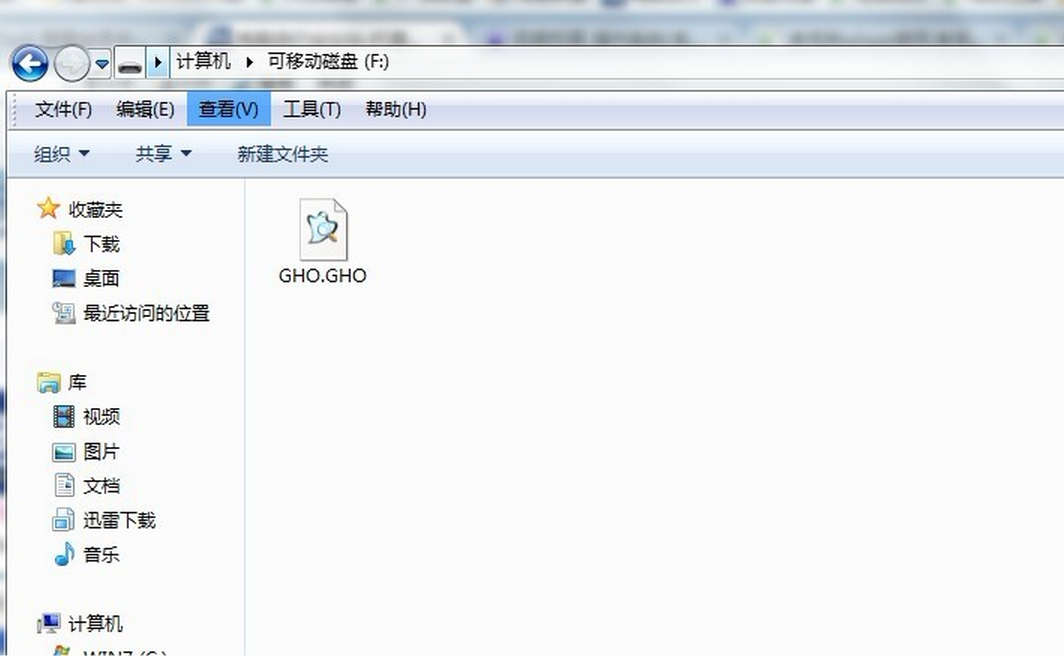
01第一步下载安装大番薯u盘工具后,制作一个启动u盘。并将准备好的系统镜像文件放入到大番薯启动u盘中
 02第二步
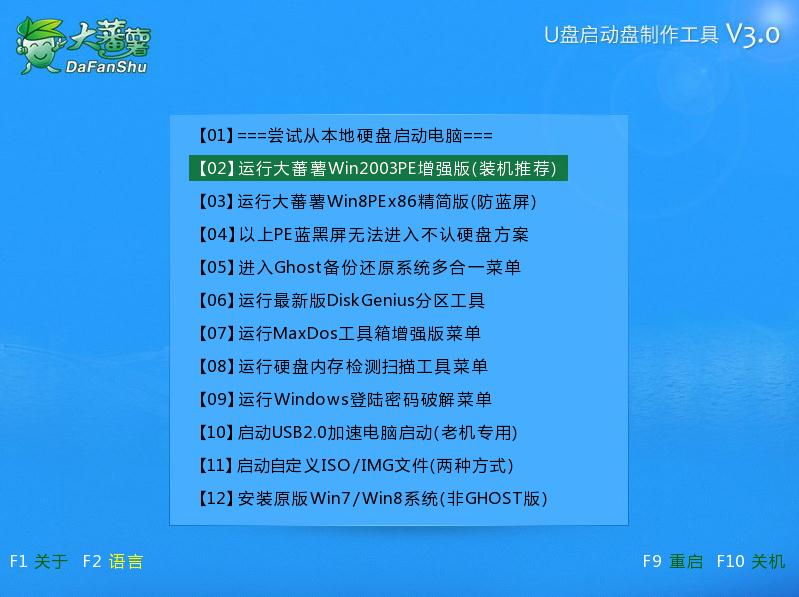
02第二步把u盘插入电脑的usb插口,随后重启电脑,在屏幕出现开机画面时按下电脑的启动快捷键,选择u盘启动后进入大番薯主菜单界面,接着选择“【02】运行大番薯Win2003PE增强版(装机推荐)”后按回车键确认。
 03第三步
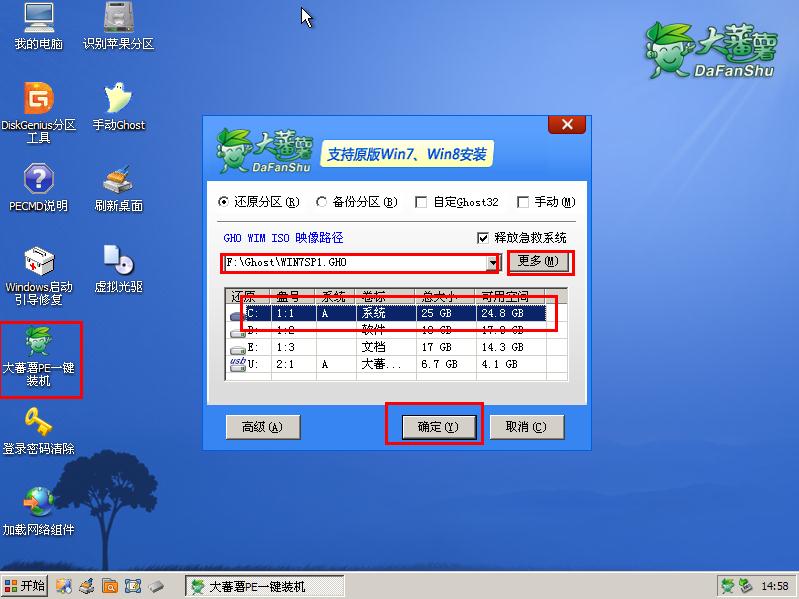
03第三步进入win2003PE后,打开桌面上的“大番薯PE一键装机”工具,紧接着在映像路径上找到我们所准备好的系统镜像文件,也可以通过点击“更多”按钮之后按下打开按钮寻找系统镜像文件。选择完成后在下方磁盘分区列表中选择一个磁盘分区做为系统分区进行安装,默认情况下我们会将系统会安装到C盘,然后点击下方“确定”即可。
 04第四步
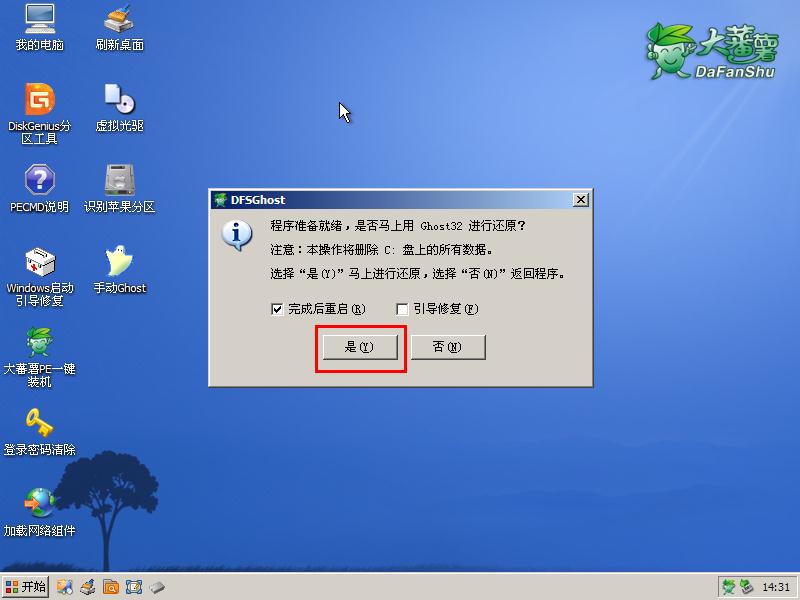
04第四步紧接着会弹出“DFSGhost”的提示窗口。我们只要点击下方“是(Y)”即可开始执行电脑安装系统的安装任务。
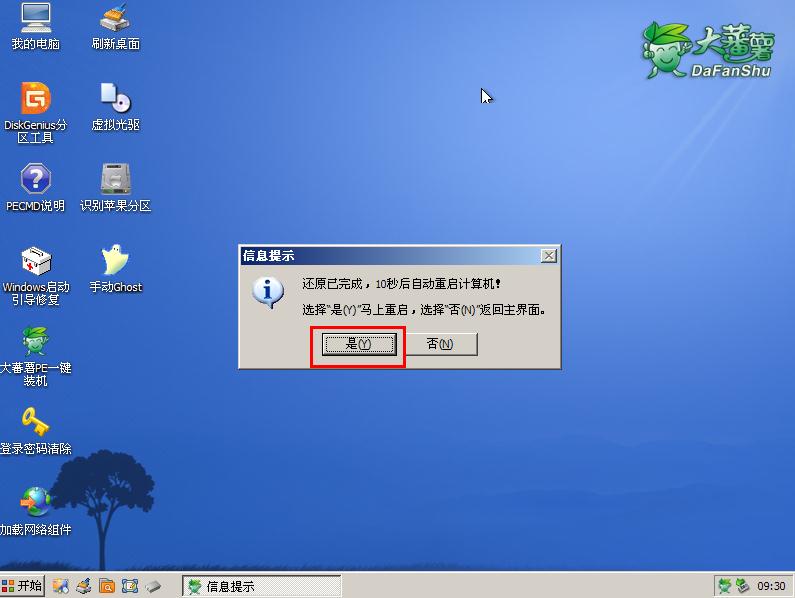 05第五步
05第五步系统镜像文件进行解压释放到指定磁盘分区后会弹出“信息提示”的窗口,我们点击“是(Y)”可立即重启电脑继续完成电脑安装系统的后续安装过程,我们无需再进行任何手动操作,耐心等待系统安装完成后再次重启电脑显示欢迎界面即可。
大番薯u盘装系统是一款界面美观,功能出色给力的专业u盘启动盘制作工具,通过它你只需动动鼠标即可完成u盘启动盘的制作,并且软件还另外提供系统安装、修复工具等功能,可以说是一盘多用,功能强大的u盘工具。
大番薯u盘装系统教程
东芝M40-AT01S1笔记本如何用大番薯u盘装win10系统

东芝M40-AT01S1笔记本如何用大番薯u盘装win10系统?东芝 M40-AT01S1笔记本配备了第四代英特尔酷睿I5-4200U 2.6GHz处理器,性能有了很大的提升,而且能耗大幅度降低,具有更稳定强劲的性能,受详细
- 联想h3050用大番薯u盘装系统winxp教程图解 2017-06-24
- 惠普pavilion14al125tx笔记本如何用大番薯u盘装系统win7 2017-06-19
- 联想扬天m41笔记本设置大番薯u盘启动操作步骤 2017-06-13
- acer vx15系列如何用大番薯u盘装win7系统 2017-06-10
- 联想y50-70笔记本如何设置大番薯u盘启动 2017-06-07
- 戴尔inspiron灵越14r设置大番薯u盘启动操作教程 2017-06-05
- 惠普pavilion 14al125tx笔记本怎么用大番薯u盘装win7系统 2017-06-05
- 联想ideapad710s系列设置大番薯u盘启动操作方法 2017-05-31
- 联想g50-80at-ifi笔记本设置大番薯u盘启动图文教程 2017-05-28
- 联想thinkpad t460设置大番薯u盘启动操作流程 2017-05-25
- 宏基v3笔记本如何用大番薯u盘装系统win7 2017-05-20
- 三星Odyssey系列笔记本如何设置大番薯u盘启动 2017-05-16
- 华硕K30BF台式机怎么设置大番薯u盘启动 2017-05-09
- 联想yoga710笔记本用大番薯u盘装win10系统操作教程 2017-05-09
- 神舟T30D5台式机设置大番薯u盘启动操作教程 2017-05-08
- 华硕灵焕3笔记本如何用大番薯u盘装win8系统 2017-05-03